Category: encarrec 4

  • Tasca 5

    Accès a totes les plataformes web

    ?

    Com ho hem configurat?

    Aquests són els passos que s’han seguit per poder entrar a totes les plataformes web.

    1

    Un sol lloc per entrar

    S’ha creat una pàgina o panell amb els enllaços directes a totes les plataformes que fan falta.

    2

    Iniciar sessió una sola vegada

    L’usuari s’identifica un sol cop (single sign-on) i pot entrar a qualsevol plataforma sense escriure la contrasenya cada vegada.

    3

    Permisos per a cada persona

    S’han posat rols i permisos perquè cada persona només vegi i utilitzi les eines que li toquen.

    4

    Sense bloquejos

    S’ha revisat la seguretat del navegador i de la xarxa perquè es pugui entrar sempre, sense talls, a totes les pàgines autoritzades.
  • Tasca 4

    Instal·lació de Visual Studio Code i Python

    ?

    Què és Visual Studio Code?

    Visual Studio Code és un programa gratuït per escriure codi. Serveix per fer programes en molts llenguatges, t’ajuda a escriure més ràpid i et marca els errors.

    ★

    Què és Python?

    Python és un llenguatge de programació senzill i molt utilitzat. Serveix per fer scripts, automatitzar tasques i aprendre a programar.

    1

    Com descarregar Visual Studio Code

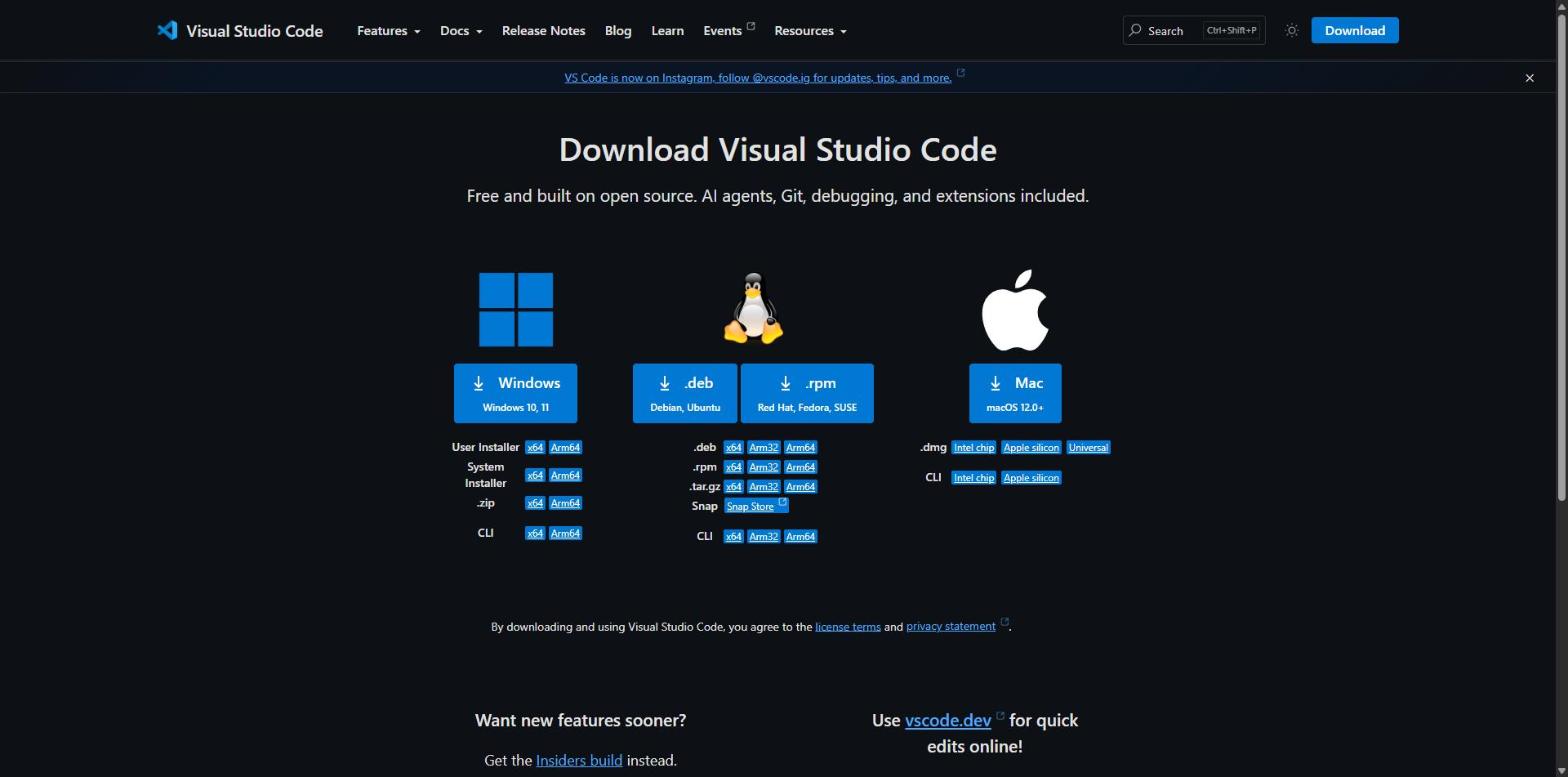
    Entra a code.visualstudio.com, fes clic al botó Windows i executa l’instal·lador que es baixa. Segueix els passos fins que acabi la instal·lació.

    Pagina de descarrega de Visual Studio Code

    Font: code.visualstudio.com/download

    2

    Com descarregar Python

    Entra a python.org, fes clic a Download Python i executa l’instal·lador. Marca la casella Add python.exe to PATH i fes clic a Install Now.

  • Tasca 3

    Instalยทlaciรณ dโ€™un navegador per temes professionals i acadรจmics

    1

    Busca Brave

    Obre el navegador i cerca Brave download.

    Cerca de Brave download al navegador

    2

    Entra a la pร gina oficial

    Entra a la pร gina oficial de Brave i busca l’opciรณ de descร rrega.

    Pร gina oficial de Brave amb el botรณ Obtenir Brave per a Windows

    3

    Descarrega Brave

    Prem el botรณ Obtenir Brave per a Windows si utilitzes Windows.

    • Windows: versiรณ per a Windows.
    • MacOS: versiรณ per a Mac.
    • Linux: versiรณ per a Linux.

    Si utilitzes un altre sistema operatiu, descarrega la versiรณ que correspongui al teu ordinador.

    4

    Obre el fitxer

    Quan acabi la descร rrega, obre el fitxer que has descarregat.

    5

    Instalยทla Brave

    Segueix els passos que apareixen a la pantalla i espera que la instalยทlaciรณ es completi.

    6

    Obre Brave

    Quan hagi acabat, obre Brave des de l’escriptori o des del menรบ d’aplicacions.

  • Tasca 2

    Instalยทlaciรณ de Cisco Packet Tracer 9.0.0

    1

    Cercar Cisco Packet Tracer

    Obrim el navegador i cerquem Packet Tracer download.

    Cerca de Packet Tracer download al navegador
    2

    Entrar a la pร gina oficial

    Accedim a la pร gina de Cisco Networking Academy i busquem la pร gina de descร rrega de Cisco Packet Tracer.

    Pร gina oficial de Cisco Networking Academy amb l'enllaรง de descร rrega
    3

    Iniciar sessiรณ

    Iniciem sessiรณ amb el nostre compte de Cisco / NetAcad abans de poder baixar el programa. Si encara no en tenim, ens haurem de registrar primer.

    4

    Descarregar Packet Tracer 9.0.0

    Busquem la versiรณ Cisco Packet Tracer 9.0.0 i baixem l’arxiu que correspongui al nostre ordinador: Windows 64-bit si fem servir Windows, MacOS 64-bit si tenim un Mac, o Ubuntu 64-bit si fem servir aquesta distribuciรณ de Linux. Triem sempre la versiรณ compatible amb el nostre sistema operatiu.

    Enllaรงos de descร rrega de Packet Tracer per a Windows, MacOS i Ubuntu

    Instalยทlaciรณ de Packet Tracer

    5

    Obrir el fitxer descarregat

    Un cop finalitzada la baixada, localitzem l’arxiu d’instalยทlaciรณ de Packet Tracer 9.0.0 i li fem doble clic per obrir-lo.

    6

    Seguir l’instalยทlador

    Seguim els passos que ens mostra la pantalla i acceptem els termes quan ens ho demani. Un cop acabat, el programa ja quedarร  instalยทlat a l’ordinador.

    Obrir i iniciar Packet Tracer

    7

    Obrir Cisco Packet Tracer

    Cerquem Cisco Packet Tracer al nostre ordinador i l’obrim.

    8

    Iniciar sessiรณ

    Quan el programa ens ho demani, iniciem sessiรณ amb l’identificador d’usuari de Cisco amb quรจ hem fet la baixada.

    9

    Autenticar-se amb Skills For All

    Quan aparegui la pantalla d’inici de sessiรณ, cliquem el botรณ verd Skills For All. Aixรฒ permetrร  autenticar el nostre compte.

    10

    Comenรงar a utilitzar Packet Tracer

    I ja estร ! Un cop autenticats, Packet Tracer s’obrirร  i ja podrem comenรงar a fer-lo servir per practicar les nostres prร ctiques de xarxes.

  • Tasca 1

    Instalยทlaciรณ de VirtualBox i Vagrant

    1

    Busca VirtualBox

    Obrim el navegador i cerquem VirtualBox.

    Cerca de VirtualBox al navegador
    2

    Entra a la pร gina oficial

    Anem al lloc oficial d’Oracle VirtualBox i premem Download.

    Pร gina oficial de VirtualBox amb el botรณ Download
    3

    Tria el fitxer adequat

    A l’apartat VirtualBox Platform Packages trobem diverses opcions:

    • Windows hosts si tenim Windows.
    • macOS / Intel hosts si tenim un Mac amb processador Intel.
    • macOS / Apple Silicon hosts si tenim un Mac amb xip Apple (M1, M2, M3…).
    • Linux distributions si utilitzem Linux.
    • Solaris hosts si utilitzem Solaris.

    Descarreguem el fitxer que correspongui al nostre sistema operatiu.

    Secciรณ de descร rrega de VirtualBox amb els paquets per a cada sistema operatiu
    4

    Instalยทla VirtualBox

    Quan s’hagi descarregat el fitxer, l’obrim. S’obrirร  l’instalยทlador de VirtualBox.

    Premem Next i desprรฉs Install, i seguim les instruccions fins al final de la instalยทlaciรณ.

    Finestra de l'instalยทlador d'Oracle VirtualBox
    5

    Obre VirtualBox

    Quan acabi la instalยทlaciรณ, obrim Oracle VirtualBox. Si es mostra la pantalla principal com a la imatge, ja el tenim instalยทlat correctament.

    Pantalla principal d'Oracle VirtualBox Administrador

    Instalยทlaciรณ de Vagrant

    6

    Busca Vagrant

    Obrim el navegador i cerquem Vagrant, fins a arribar a la pร gina de HashiCorp Developer.

    7

    Ves a Install

    Premem Install i triem l’apartat corresponent al nostre sistema operatiu.

    8

    Tria el fitxer adequat

    A Windows, per exemple, apareixen diferents versions:

    • AMD64 per a la majoria d’ordinadors amb Windows de 64 bits (Intel o AMD).
    • I686 per a sistemes Windows de 32 bits.

    Si utilitzem macOS, triem AMD64 si tenim un Mac amb Intel, o ARM64 si tenim un Mac amb xip Apple Silicon. Descarreguem la versiรณ compatible amb el nostre ordinador.

    Pร gina de descร rrega de Vagrant amb les versions per a macOS i Windows
    9

    Instalยทla Vagrant

    Quan s’hagi descarregat el fitxer, l’obrim.

    Marquem la casella I agree to the terms of the License Agreement i premem Install.

    Finestra de l'assistent d'instalยทlaciรณ de Vagrant amb l'acord de llicรจncia
    10

    Finalitza la instalยทlaciรณ

    Esperem que acabi el procรฉs.

    Quan aparegui Completed the Vagrant Setup Wizard, premem Finish.

    Finestra final de l'assistent d'instalยทlaciรณ de Vagrant