Category: Encarrec 8

  • Tasca 3

    Tipus de lletres utilitzades

    ?

    Quines lletres faig servir?

    A la meva web faig servir tres tipus de lletra. A sota t’explico quines són i per què les he triat.

    1

    Manrope

    És la lletra principal de la web i ve amb el tema Twenty Twenty-Five. És una lletra sense serifes (sense els peus petits de les lletres), neta i fàcil de llegir. L’he deixat per als textos perquè es llegeix bé a l’ordinador i al mòbil.

    2

    Lletra del sistema (Segoe UI, Roboto o Arial)

    Als títols i als quadres de les tasques faig servir la lletra del sistema. Es veu bé a qualsevol dispositiu i carrega ràpid, perquè ja està instal·lada a l’aparell de qui visita la web.

    3

    Courier New

    Als menús desplegables i a la franja CATEGORIES faig servir Courier New, una lletra de màquina d’escriure. Dóna a la web l’estil retro Y2K i fa que el menú es distingeixi de la resta.
  • Tasca 2

    Elecció dels plugins a implementar

    ?

    Quins plugins he triat?

    A la meva web tinc diversos plugins instal·lats. Per aquesta tasca n’he triat tres dels més importants: Contact Form 7, Really Simple Security i WPS Hide Login. A sota t’explico com es diuen i per a què serveixen.

    1

    Contact Form 7

    És un plugin per crear formularis de contacte. Serveix perquè els visitants de la web et puguin escriure un missatge i et arribi per correu electrònic. És molt fàcil de fer servir i és un dels plugins més coneguts de WordPress.

    2

    Really Simple Security

    És un plugin de seguretat. Serveix per activar el HTTPS a tota la web (el cadenat que es veu al navegador) i per detectar problemes de seguretat. Així la web és més segura per a qui la visita.

    3

    WPS Hide Login

    Serveix per canviar l’adreça de la pàgina d’inici de sessió de WordPress. Per defecte tothom la coneix, i si la canvies és més difícil que algú intenti entrar a la teva web sense permís.

  • Tasca 1

    Elecció d’un tema

    1

    Pas 1: Ves als temes

    1. Inicieu la sessió al Tauler del WordPress.
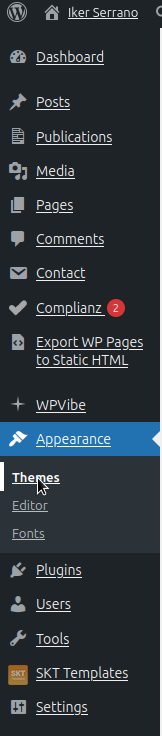
    2. Feu clic a Aparença al menú de l’esquerra.
    3. Feu clic a Temes.
    Menú lateral del tauler de WordPress amb Aparença i Temes
    2

    Pas 2: Afegeix un tema nou

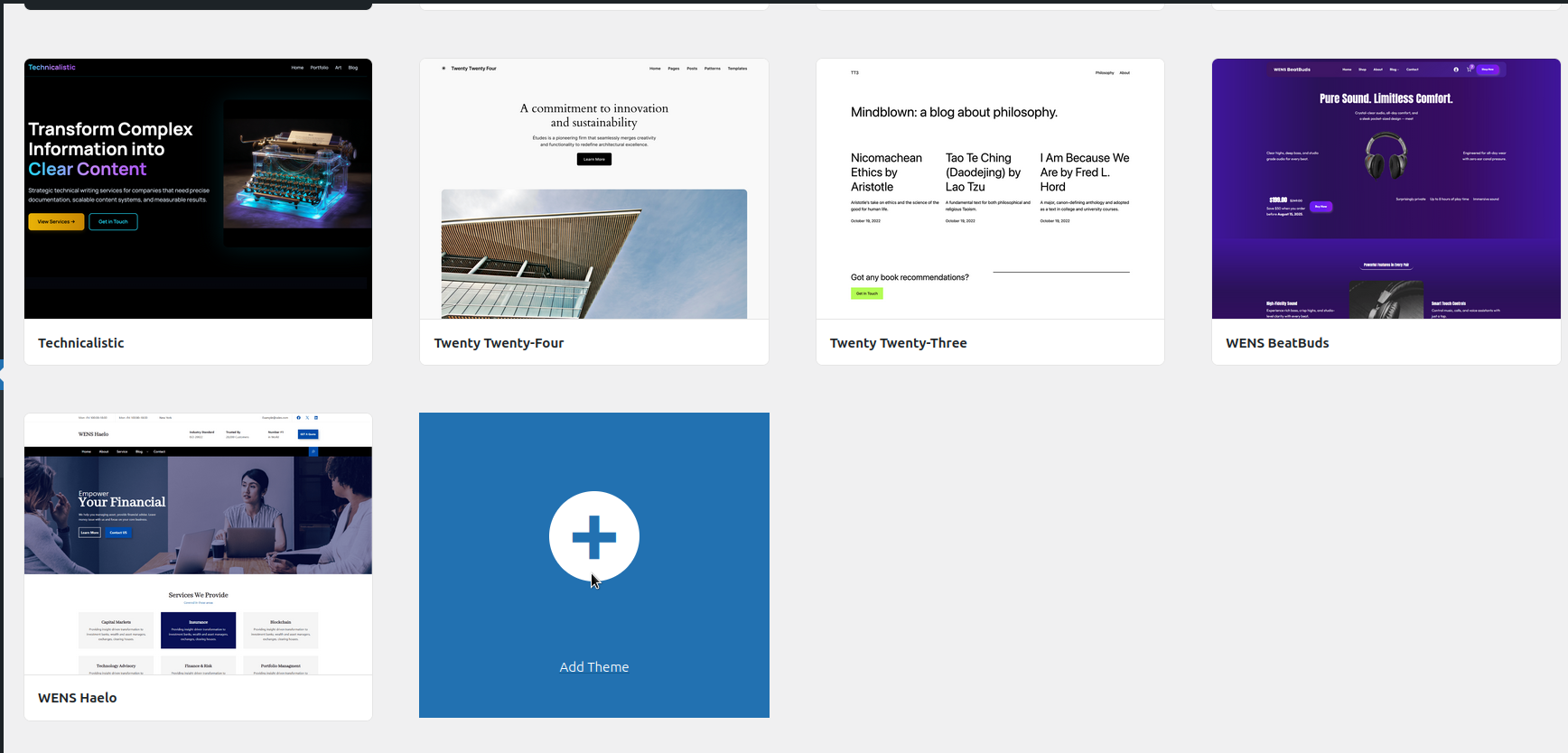
    1. Feu clic a Afegeix un tema nou.
    2. Veuràs diferents temes.
    Pantalla de temes de WordPress amb el botó Afegeix un tema nou (Add Theme)
    3

    Pas 3: Trieu un tema

    1. Trieu el tema que voleu.
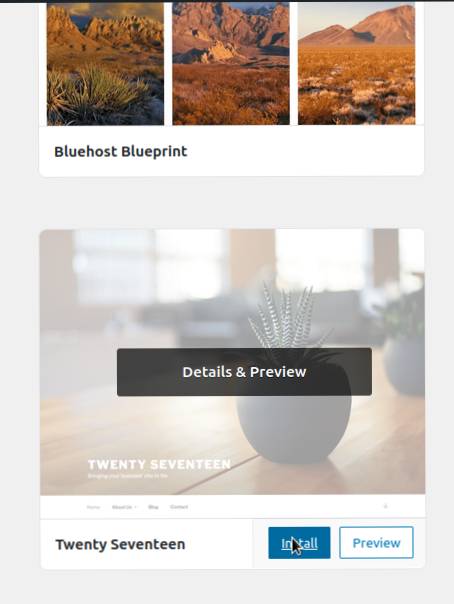
    2. Feu clic a Instal·la.
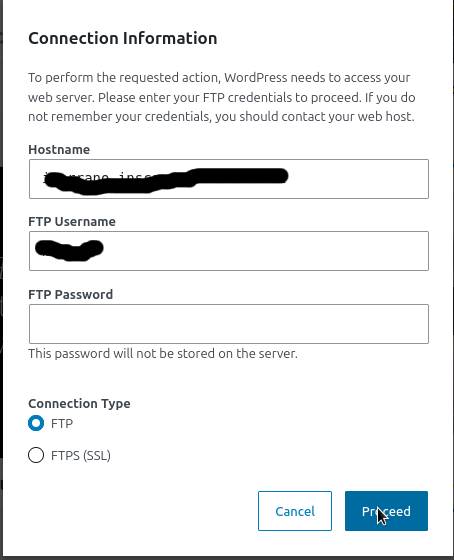
    Tema Twenty Seventeen amb el botó Instal·la (Install) Finestra Connection Information de WordPress que demana les dades FTP
    4

    Pas 4: Activa el tema

    1. Espera que acabi la instal·lació.
    2. Feu clic a Activa.
    5

    Pas 5: Consulta la teva web

    1. Ves al teu lloc web.
    2. Verifiqueu que el tema nou està activat.
    3. Ara pots personalitzar el teu lloc web.