Category: Encarrec 6

  • Tasca 4

    Accès a Moodle amb el compte corporatiu

    1

    Pas 1: entro amb Google

    Per accedir a Moodle amb el compte corporatiu vaig obrir la pàgina d’accés i vaig triar l’opció Google, perquè ja tenia la sessió del correu de l’institut iniciada.
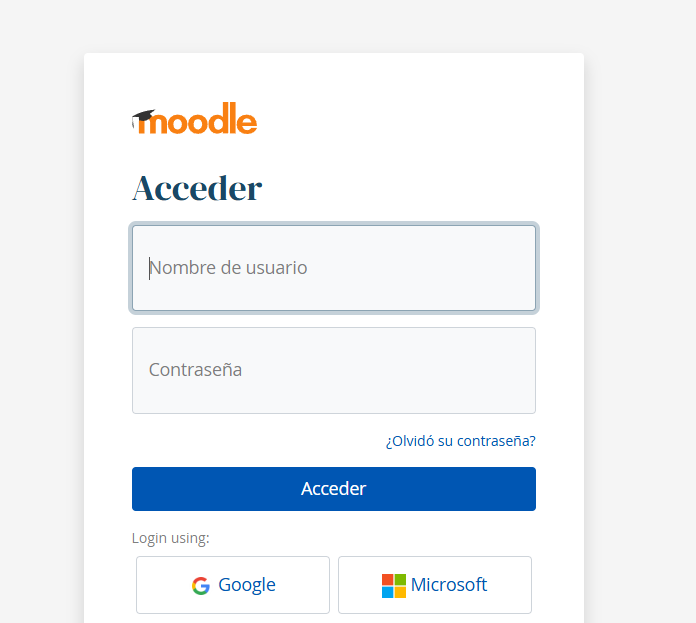
    Pantalla per accedir a Moodle amb Google o Microsoft
    2

    Pas 2: verifico la identitat

    Moodle em va enviar un codi de verificació al correu de l’institut. El vaig escriure al quadre i vaig fer clic a Continuar.

    3

    Pas 3: condicions d’ús

    Després em van sortir les polítiques del lloc. Vaig llegir les condicions d’ús fins al final i vaig fer clic a Siguiente.
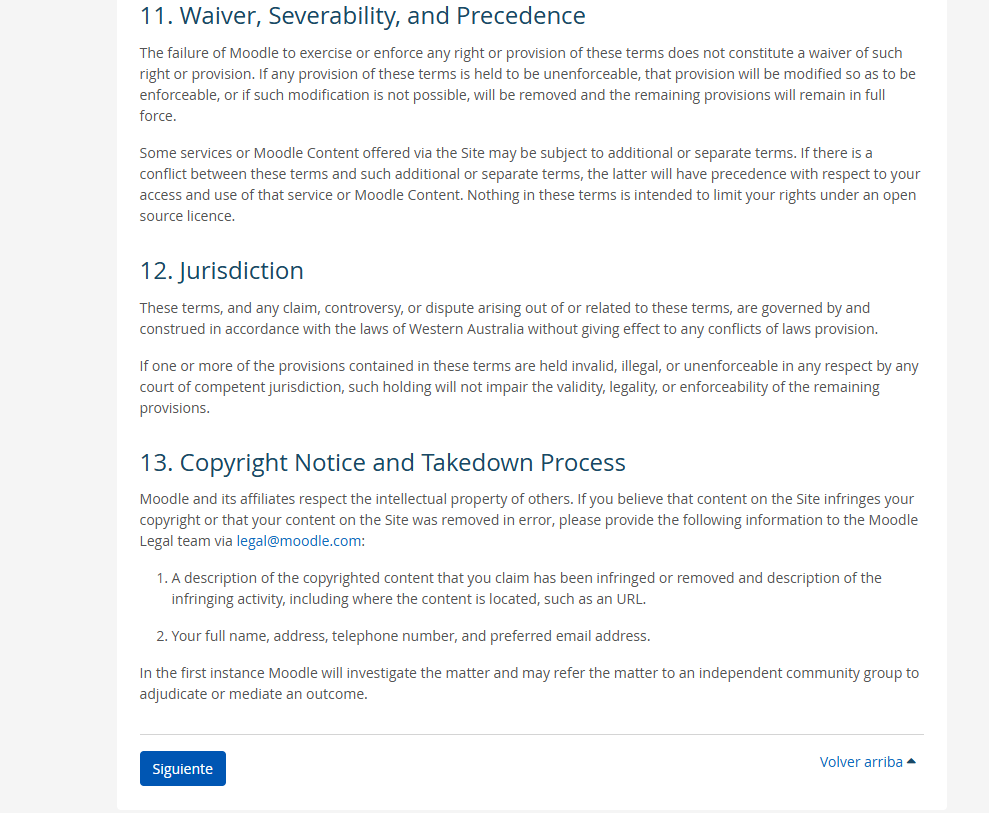
    Final de les condicions de Moodle amb el boto Siguiente
    4

    Pas 4: avís de privadesa

    Vaig fer el mateix amb l’avís de privadesa (política 2 de 3) i vaig tornar a fer clic a Siguiente.
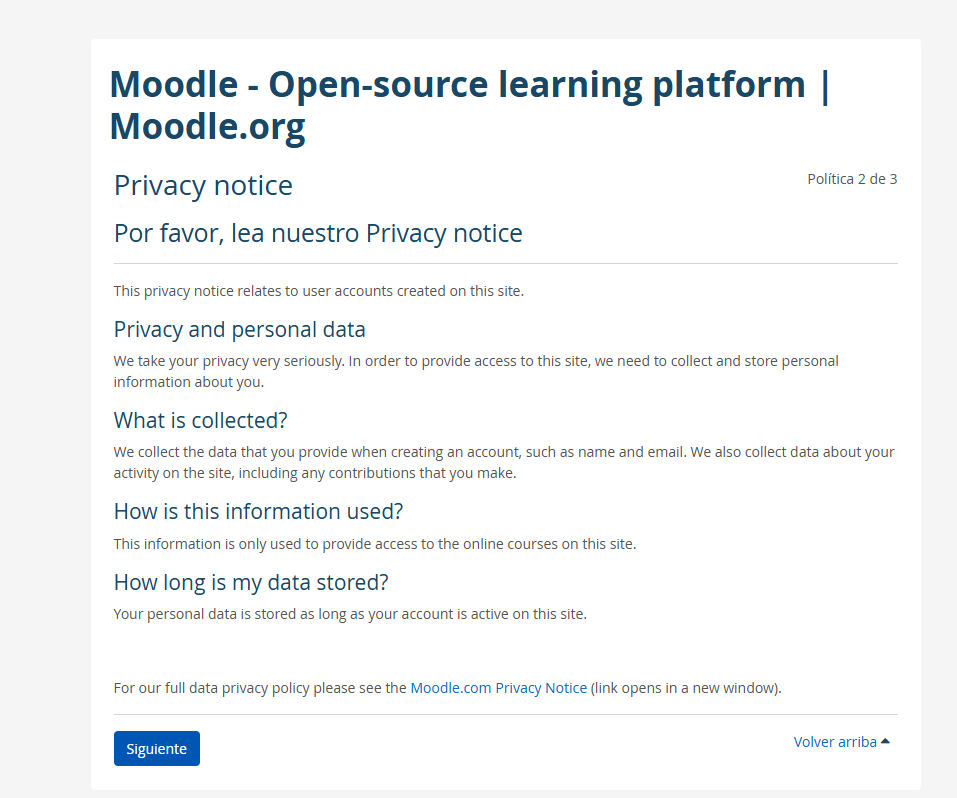
    Avis de privadesa de Moodle amb el boto Siguiente
    5

    Pas 5: dono el consentiment

    A la pantalla següent vaig marcar les tres caselles per donar el consentiment (Site policy, Privacy notice i Cookies policy) i vaig fer clic a Siguiente.
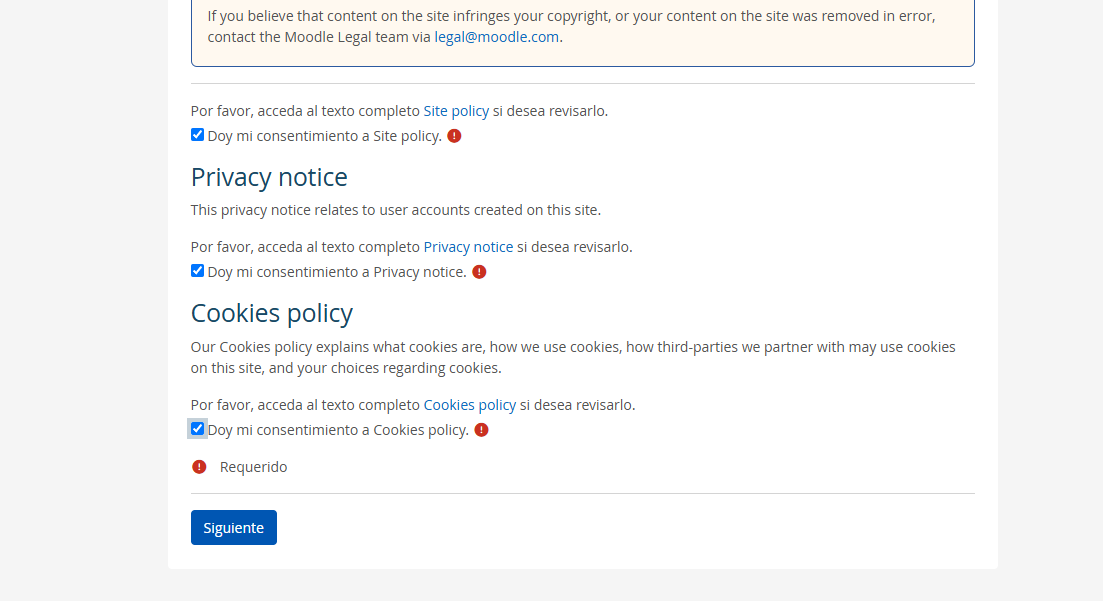
    Caselles de consentiment de les politiques de Moodle
    6

    Pas 6: completo el perfil

    Per acabar, vaig completar el perfil: el tipus d’organització (Professional Education), la funció (Student/Trainee) i per a què faig servir Moodle (Internal training and development). Després vaig fer clic a Actualizar información personal.
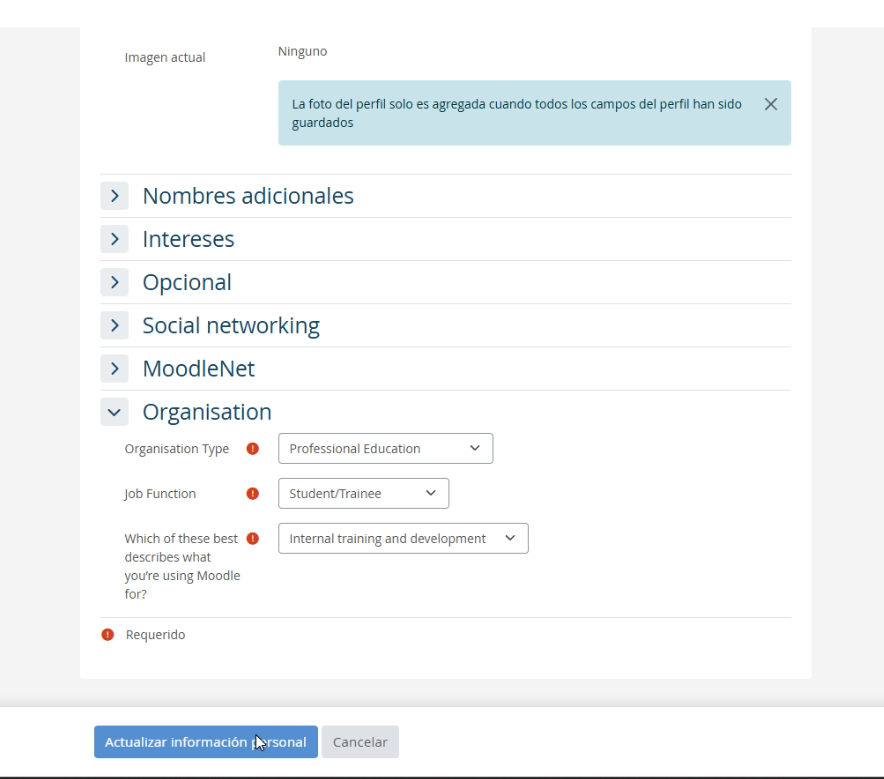
    Formulari del perfil de Moodle amb els camps de organitzacio
  • Tasca 3

    Accès a Netacad amb el compte professional

    1

    Pas 1: entro a Netacad

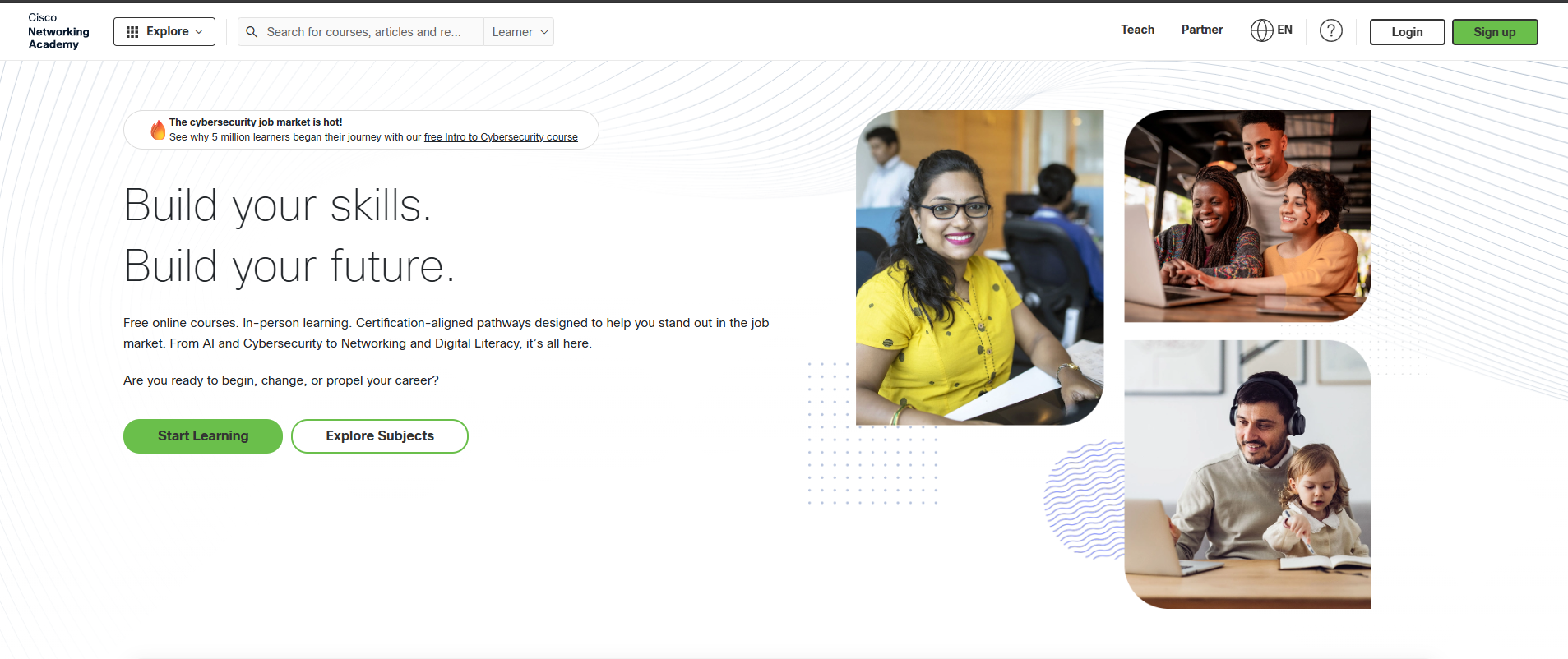
    Primer vaig entrar a la pàgina netacad.com i vaig fer clic al botó verd Sign up, a dalt a la dreta.

    Pagina principal de Netacad amb el boto Sign up
    2

    Pas 2: trio Google

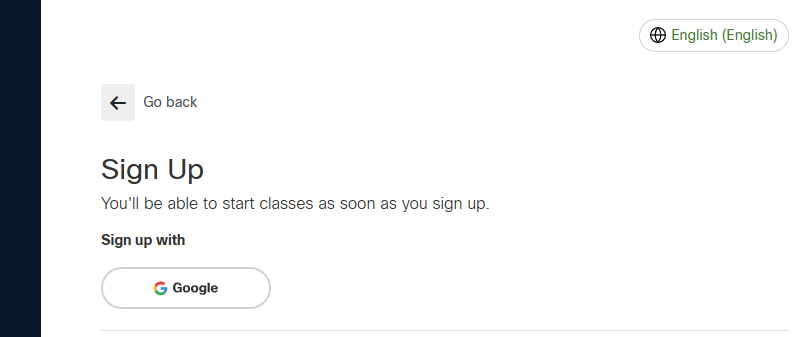
    Després vaig triar l’opció Sign up with Google per registrar-me amb el meu compte de Google, que ja tenia amb la sessió iniciada.

    Pantalla de registre amb el boto de Google
    3

    Pas 3: país i data de naixement

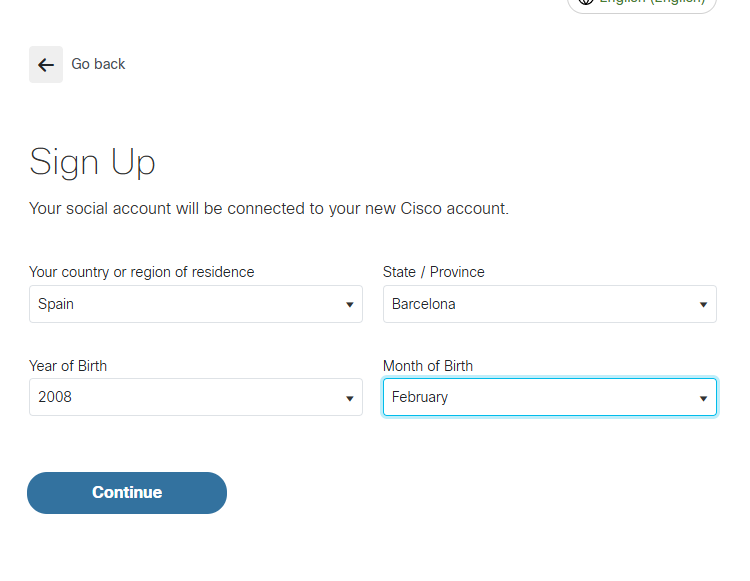
    A la pantalla següent vaig posar el país, la província i la data de naixement, i vaig fer clic a Continue.

    Pantalla amb el pais i la data de naixement
    4

    Pas 4: comprovo les dades

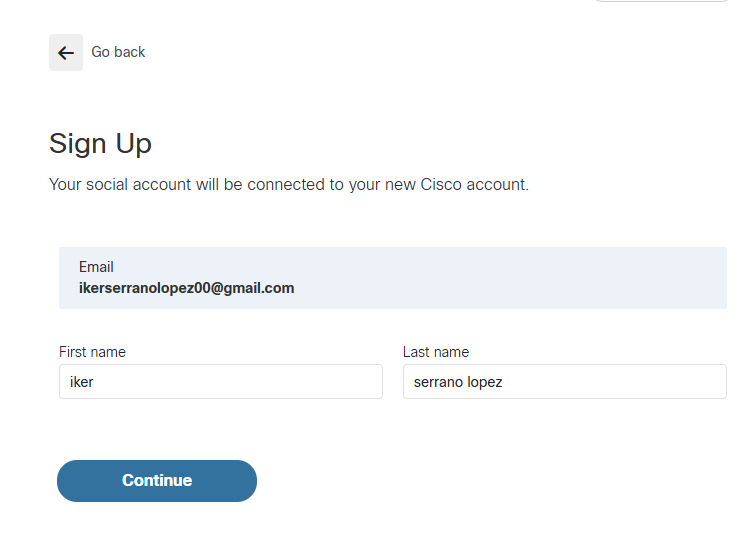
    Per acabar, vaig comprovar que el correu era el meu (ikerserranolopez00@gmail.com), vaig escriure el nom i els cognoms i vaig tornar a fer clic a Continue.

    Pantalla amb el correu i el nom i cognoms
  • Tasca 2

    Accès a totes les eines de Google amb el correu corporatiu

    1

    Com hi accedeixo?

    Per entrar a totes les eines del correu corporatiu he buscat “Compte de Google” al navegador i he obert l’enllaç amb aquest nom. Un cop dins, a la part esquerra de la pàgina hi ha un menú amb diverses opcions.

    2

    Què hi ha al menú de l’esquerra?

    • Inici: és la pàgina general del compte. Des d’aquí pots buscar qualsevol cosa i anar a la configuració.
    • Wallet i subscripcions: serveix per gestionar els mètodes de pagament, consultar l’historial de compres i controlar Google Pay i les subscripcions.
    • Informació personal: aquí pots veure i canviar les teves dades bàsiques: el nom, el correu, el telèfon, la data de naixement, la foto de perfil i el gènere.
    • Seguretat i inici de sessió: serveix per protegir el compte. Pots canviar les contrasenyes, veure en quins dispositius el tens obert i revisar els últims inicis de sessió.
    • Contrasenya de Google: és un accés directe per canviar la contrasenya del compte i per gestionar les que tens guardades al navegador.
    • Aplicacions enllaçades: mostra quines aplicacions, pàgines web o serveis d’altres empreses poden entrar al teu compte.
    • Dades i privadesa: serveix per controlar quina informació guarda Google sobre tu i per triar les opcions de privadesa.
    • Persones i compartició: permet gestionar els contactes, veure amb qui comparteixes la ubicació en temps real i administrar els grups familiars i qui pot veure el teu perfil.
    ★

    Per què m’interessa?

    He fet servir el compte de l’institut perquè crec que aquestes eines m’aniran bé durant el cicle. Hi puc guardar les contrasenyes i gestionar-les des d’un lloc segur, i també puc veure qui entra al compte i des de quin dispositiu.

  • Tasca 1

    Com iniciar la sessió a Miro

    1

    Pas 1: Obre Miro

    • Ves a www.miro.com.
    • Feu clic a Inicia la sessió per accedir al vostre compte.
    2

    Pas 2: Introduïu el vostre correu electrònic

    • Emplena la teva adreƧa de correu electrònic a la pĆ gina d’inici de sessió.
    • Assegureu-vos que l’adreƧa de correu electrònic Ć©s correcta.
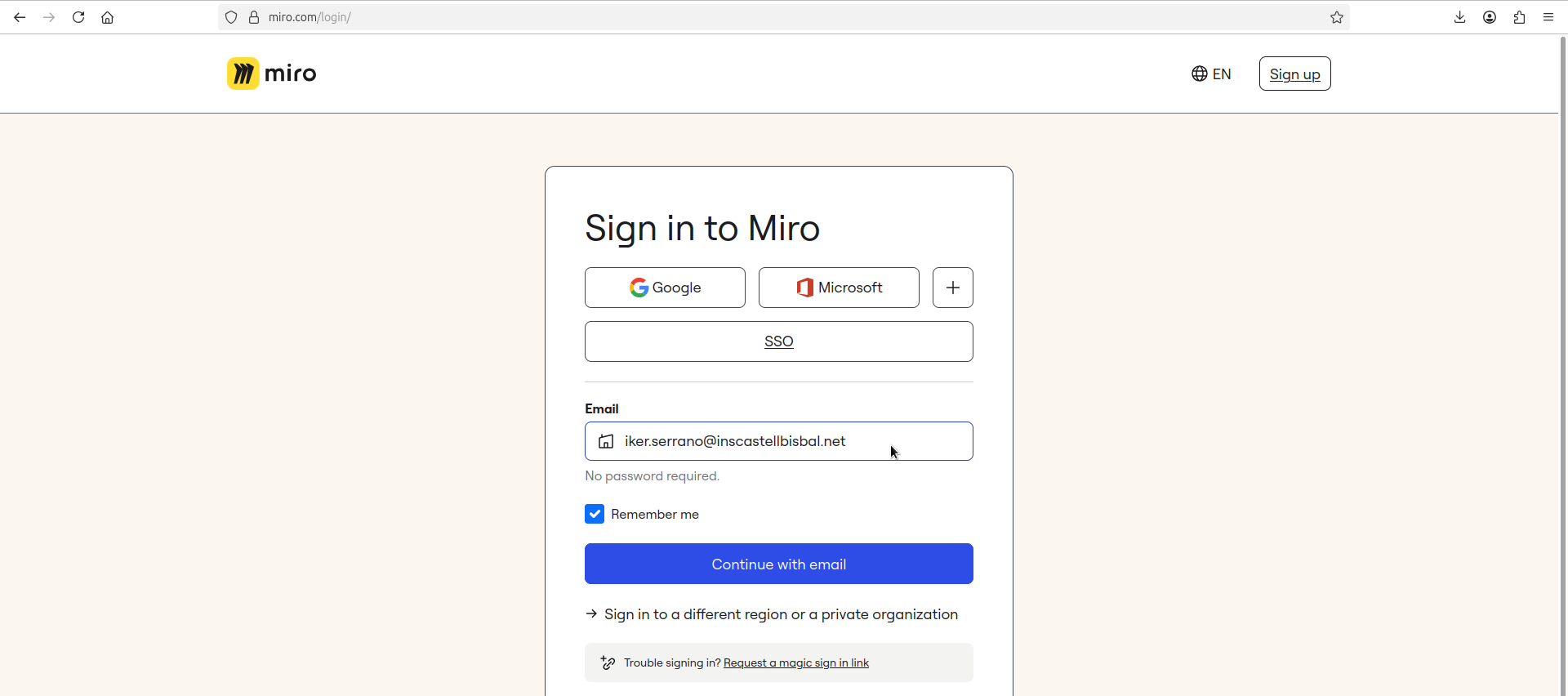
    • Feu clic a Continua amb el correu electrònic.
    Pàgina d'inici de sessió de Miro amb el correu escrit i el botó Continua amb el correu electrònic
    3

    Pas 3: Comproveu el vostre correu electrònic

    • Obre la safata d’entrada de correu electrònic.
    • Cerca un correu electrònic de l’equip Miro.
    • Feu clic al correu electrònic per revelar el vostre enllaƧ d’inici de sessió Ćŗnic.
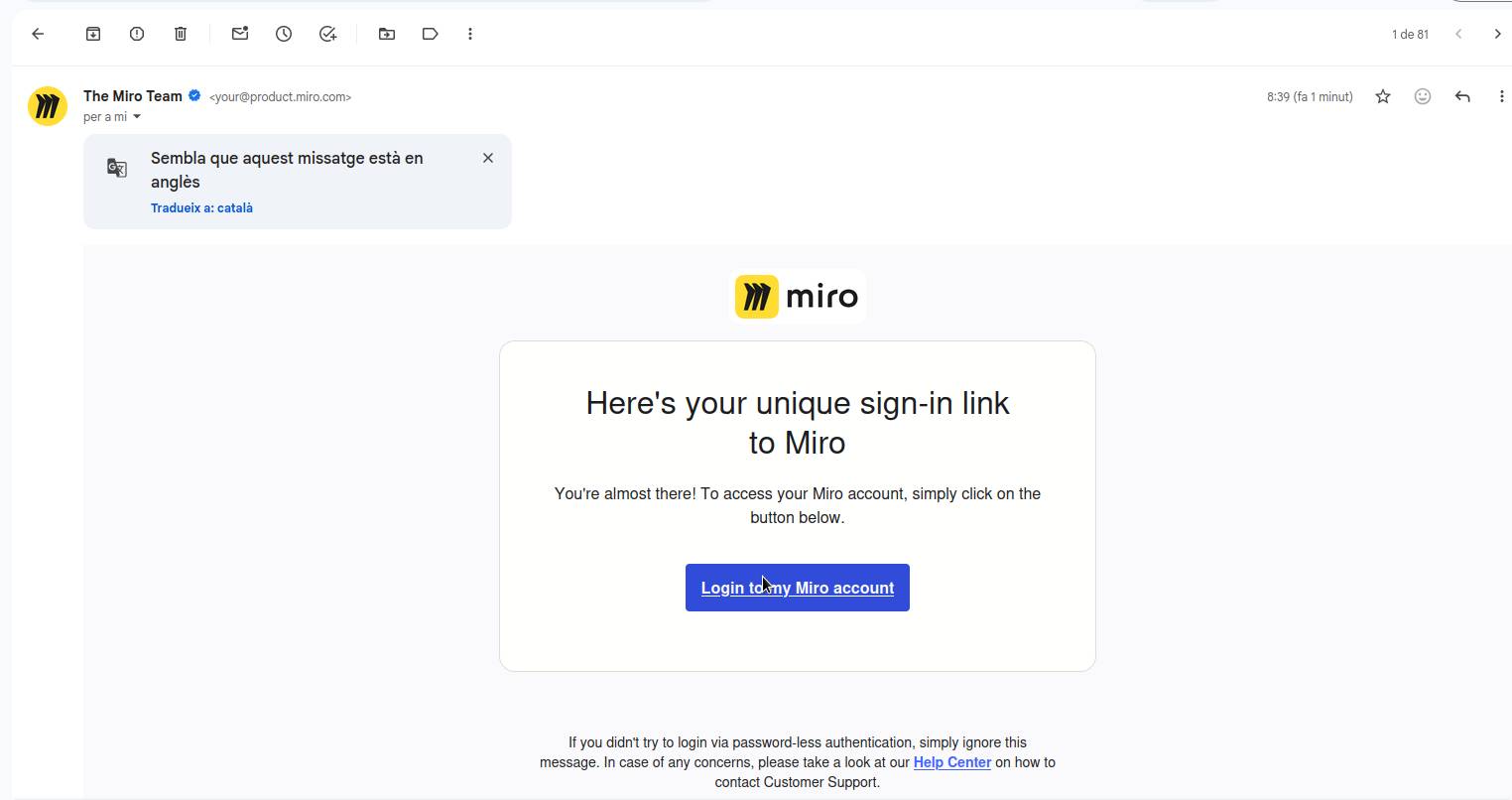
    • Feu clic a Inicia la sessió al meu compte de Miro.
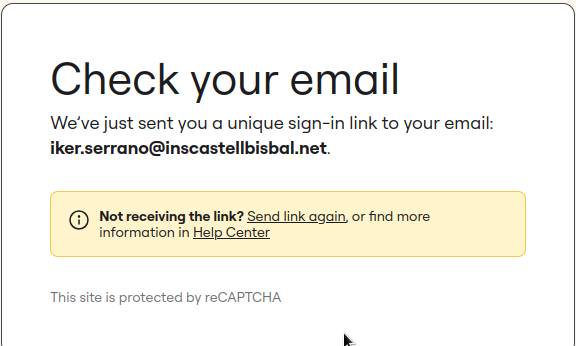
    Pàgina de Miro Check your email que avisa que s'ha enviat un enllaç d'inici de sessió
    Correu de The Miro Team amb el botó Login to my Miro account
    4

    Pas 4: Finalitza l’inici de sessió

    • S’obrirĆ  una pĆ gina nova.
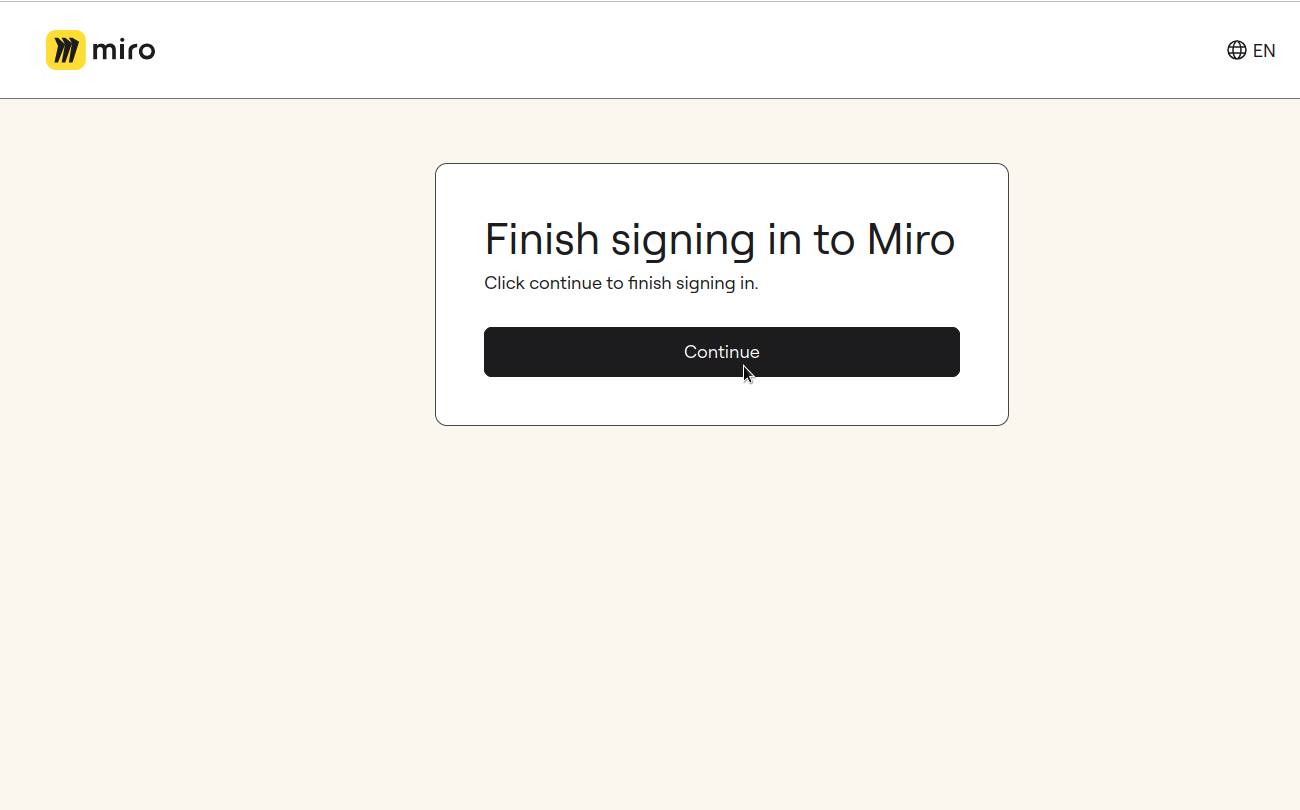
    • Feu clic a Continua per completar l’inici de sessió a Miro.
    Pàgina Finish signing in to Miro amb el botó Continue
    5

    Pas 5: Accedeix al teu compte

    • Espereu un moment mentre es completa l’inici de sessió a Miro.
    • Ara haurĆ­eu de poder entrar al vostre compte de Miro.