Accès a Moodle amb el compte corporatiu
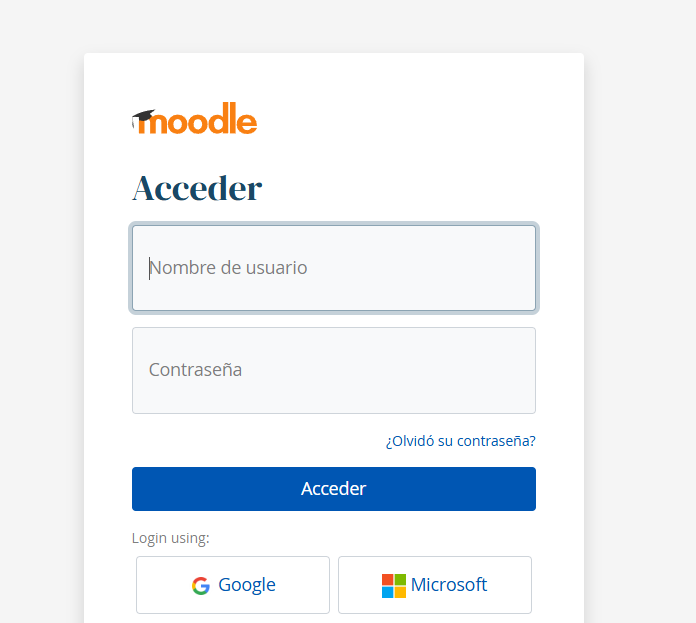
Pas 1: entro amb Google
Per accedir a Moodle amb el compte corporatiu vaig obrir la pàgina d’accés i vaig triar l’opció Google, perquè ja tenia la sessió del correu de l’institut iniciada.
Pas 2: verifico la identitat
Moodle em va enviar un codi de verificació al correu de l’institut. El vaig escriure al quadre i vaig fer clic a Continuar.
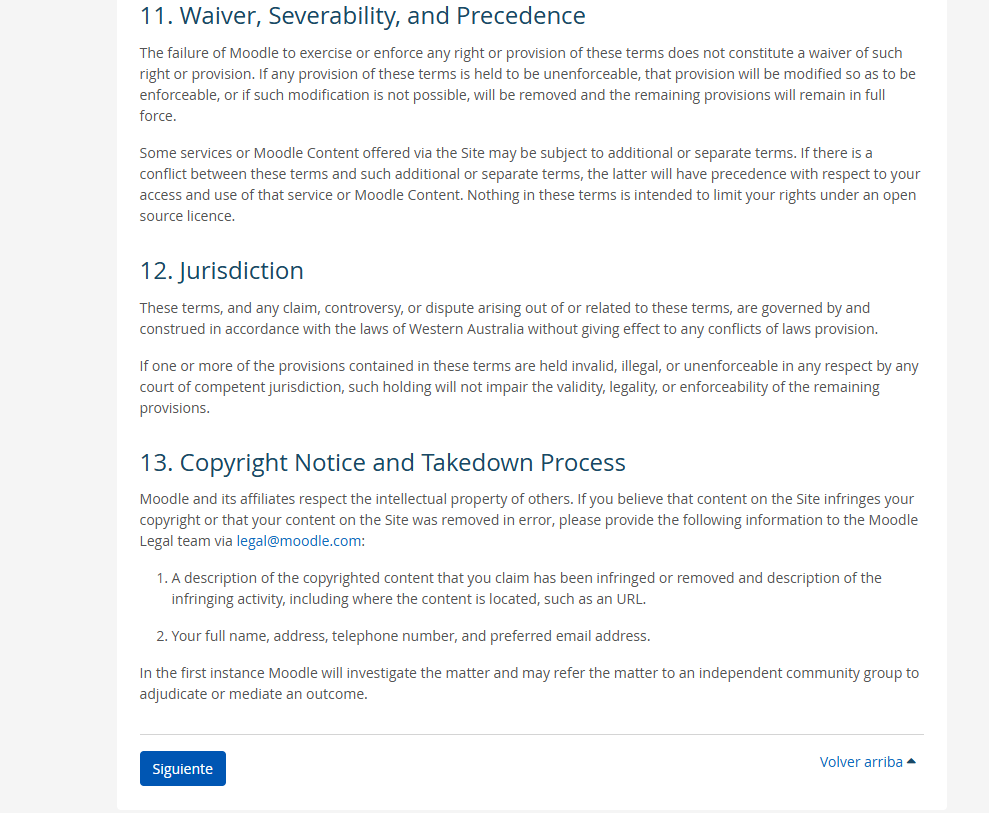
Pas 3: condicions d’ús
Després em van sortir les polítiques del lloc. Vaig llegir les condicions d’ús fins al final i vaig fer clic a Siguiente.
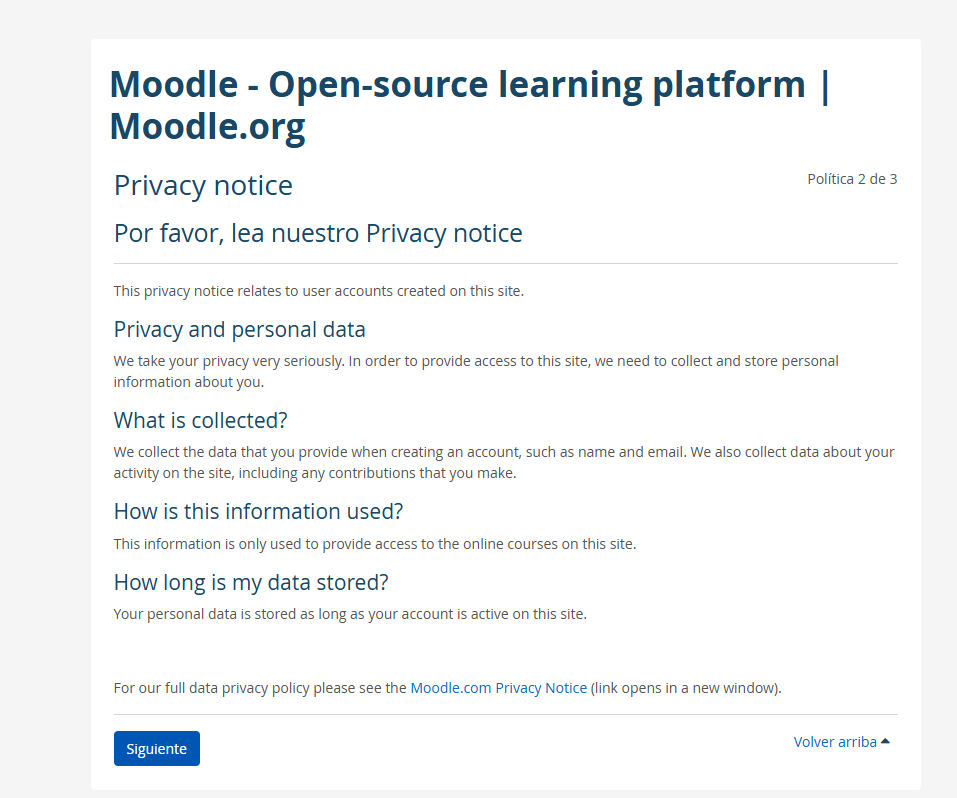
Pas 4: avís de privadesa
Vaig fer el mateix amb l’avís de privadesa (política 2 de 3) i vaig tornar a fer clic a Siguiente.
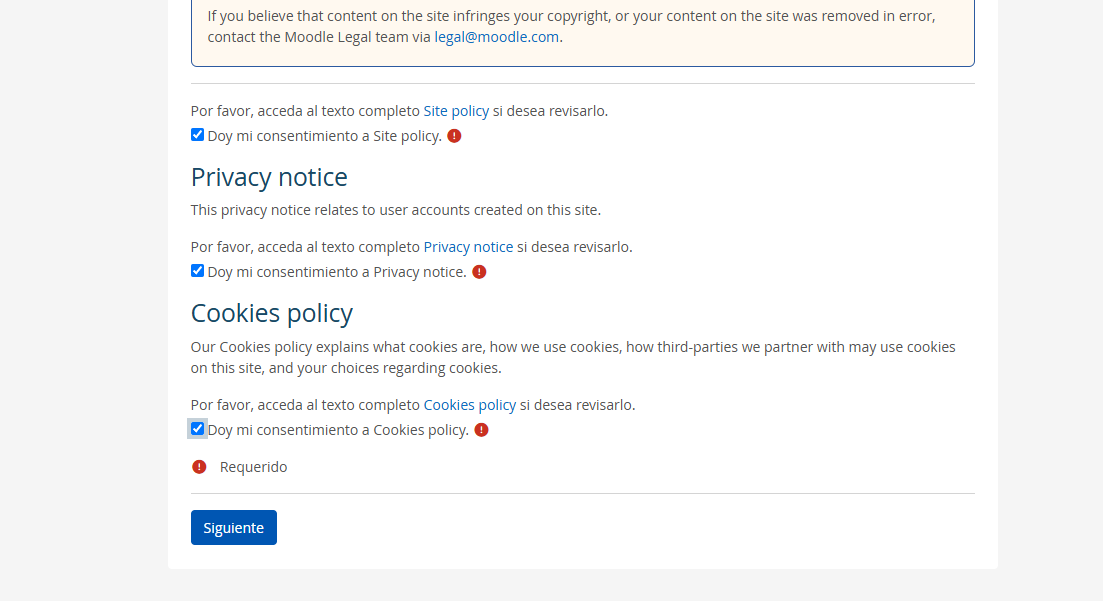
Pas 5: dono el consentiment
A la pantalla següent vaig marcar les tres caselles per donar el consentiment (Site policy, Privacy notice i Cookies policy) i vaig fer clic a Siguiente.
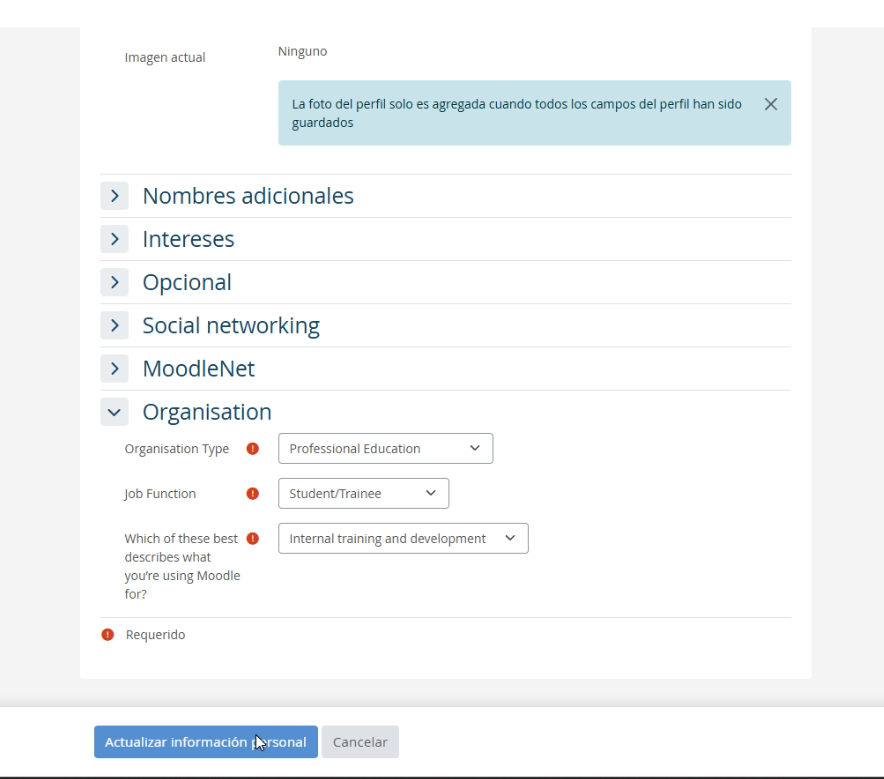
Pas 6: completo el perfil
Per acabar, vaig completar el perfil: el tipus d’organització (Professional Education), la funció (Student/Trainee) i per a què faig servir Moodle (Internal training and development). Després vaig fer clic a Actualizar información personal.
Leave a Reply