Author: iserrano

  • Tasca 5

    Accès a totes les plataformes web

    ?

    Com ho hem configurat?

    Aquests són els passos que s’han seguit per poder entrar a totes les plataformes web.

    1

    Un sol lloc per entrar

    S’ha creat una pàgina o panell amb els enllaços directes a totes les plataformes que fan falta.

    2

    Iniciar sessió una sola vegada

    L’usuari s’identifica un sol cop (single sign-on) i pot entrar a qualsevol plataforma sense escriure la contrasenya cada vegada.

    3

    Permisos per a cada persona

    S’han posat rols i permisos perquè cada persona només vegi i utilitzi les eines que li toquen.

    4

    Sense bloquejos

    S’ha revisat la seguretat del navegador i de la xarxa perquè es pugui entrar sempre, sense talls, a totes les pàgines autoritzades.
  • Tasca 4

    Instal·lació de Visual Studio Code i Python

    ?

    Què és Visual Studio Code?

    Visual Studio Code és un programa gratuït per escriure codi. Serveix per fer programes en molts llenguatges, t’ajuda a escriure més ràpid i et marca els errors.

    ★

    Què és Python?

    Python és un llenguatge de programació senzill i molt utilitzat. Serveix per fer scripts, automatitzar tasques i aprendre a programar.

    1

    Com descarregar Visual Studio Code

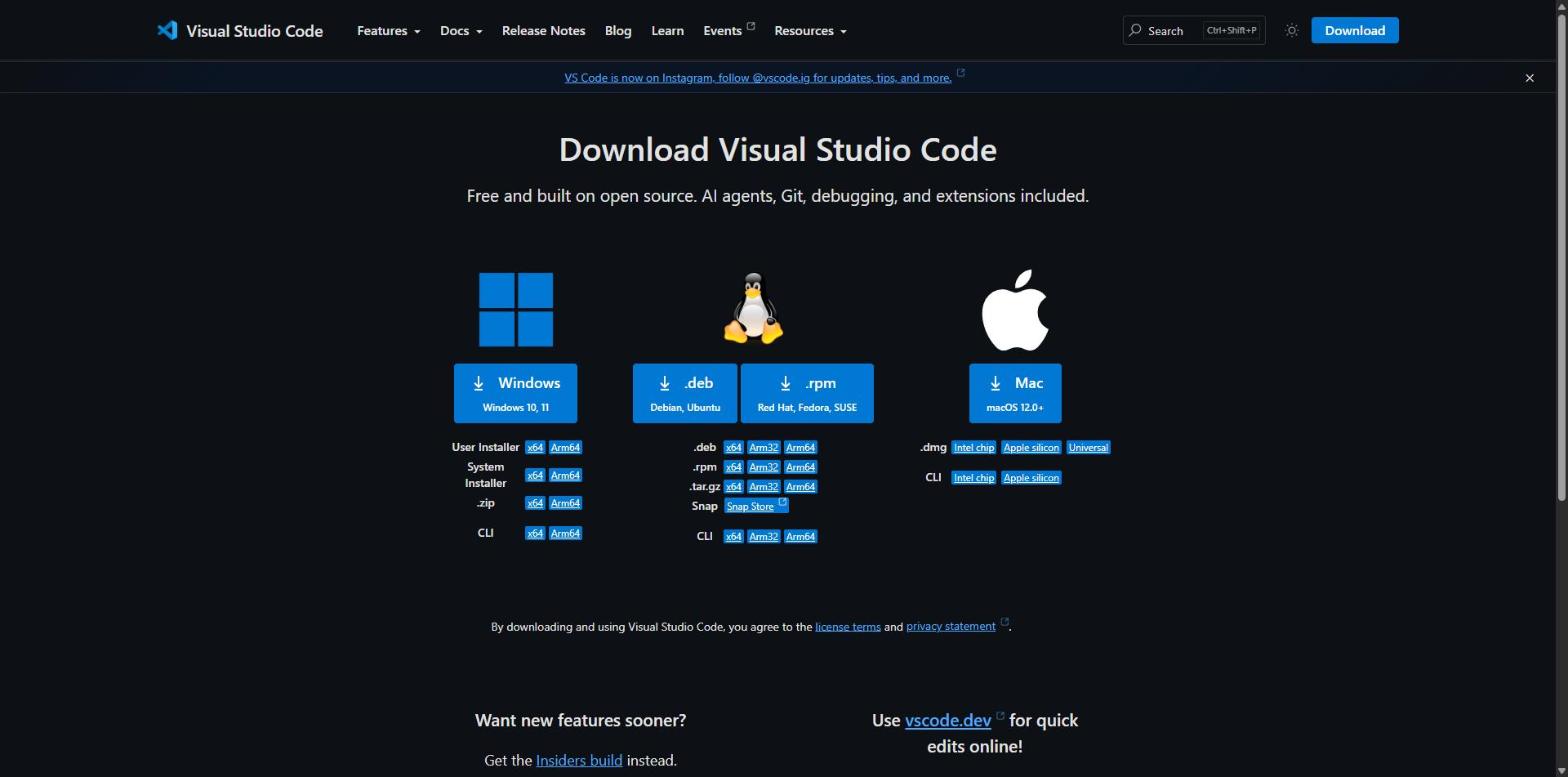
    Entra a code.visualstudio.com, fes clic al botó Windows i executa l’instal·lador que es baixa. Segueix els passos fins que acabi la instal·lació.

    Pagina de descarrega de Visual Studio Code

    Font: code.visualstudio.com/download

    2

    Com descarregar Python

    Entra a python.org, fes clic a Download Python i executa l’instal·lador. Marca la casella Add python.exe to PATH i fes clic a Install Now.

  • Tasca 4

    Accès a Moodle amb el compte corporatiu

    1

    Pas 1: entro amb Google

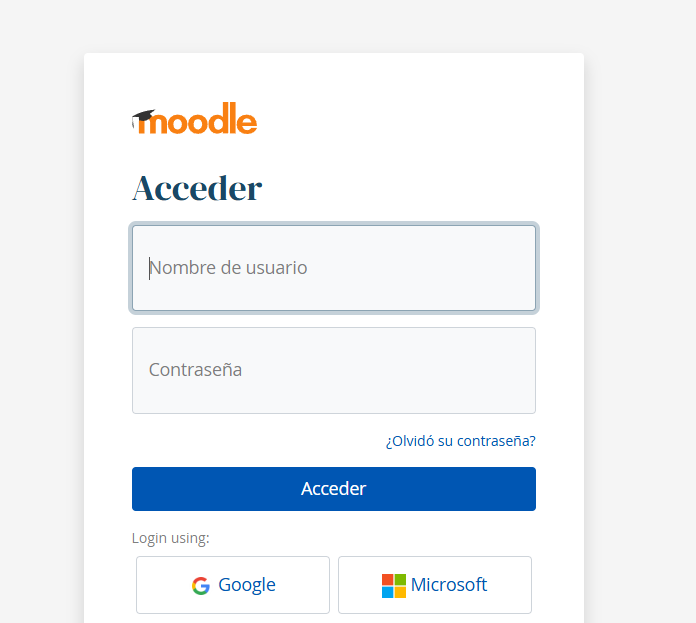
    Per accedir a Moodle amb el compte corporatiu vaig obrir la pàgina d’accés i vaig triar l’opció Google, perquè ja tenia la sessió del correu de l’institut iniciada.

    Pantalla per accedir a Moodle amb Google o Microsoft
    2

    Pas 2: verifico la identitat

    Moodle em va enviar un codi de verificació al correu de l’institut. El vaig escriure al quadre i vaig fer clic a Continuar.

    3

    Pas 3: condicions d’ús

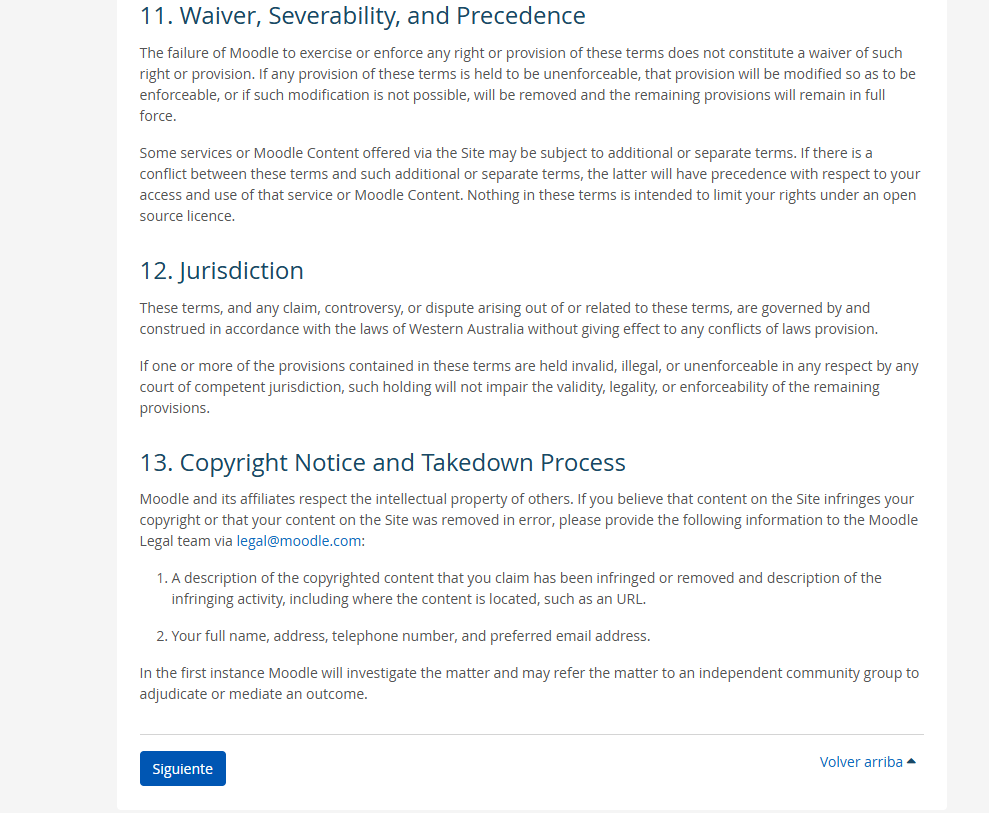
    Després em van sortir les polítiques del lloc. Vaig llegir les condicions d’ús fins al final i vaig fer clic a Siguiente.

    Final de les condicions de Moodle amb el boto Siguiente
    4

    Pas 4: avís de privadesa

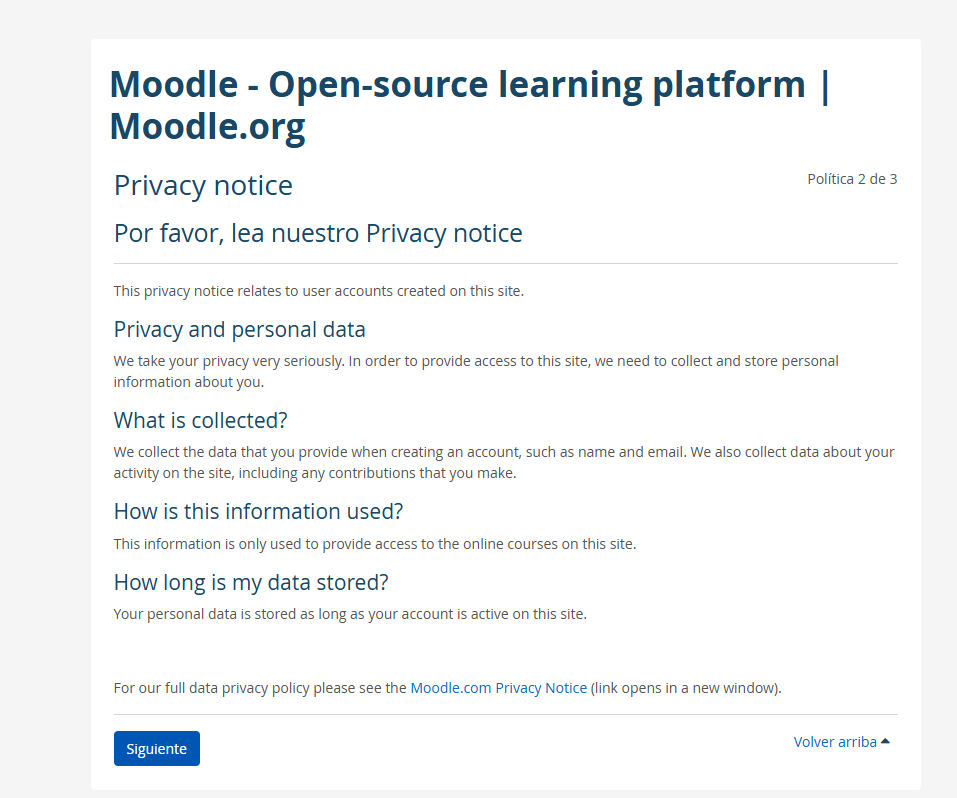
    Vaig fer el mateix amb l’avís de privadesa (política 2 de 3) i vaig tornar a fer clic a Siguiente.

    Avis de privadesa de Moodle amb el boto Siguiente
    5

    Pas 5: dono el consentiment

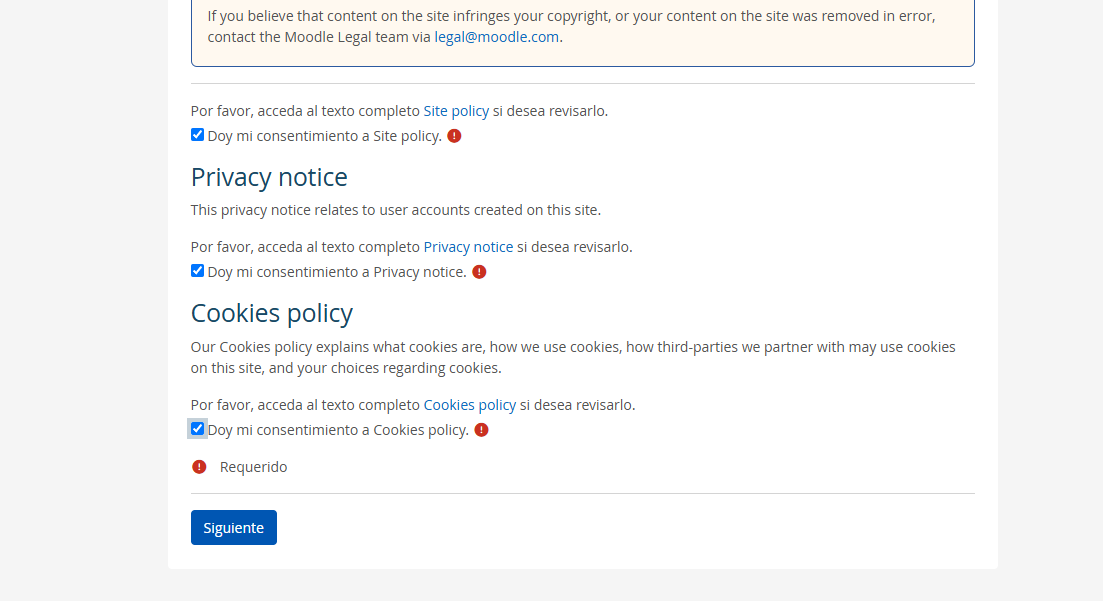
    A la pantalla següent vaig marcar les tres caselles per donar el consentiment (Site policy, Privacy notice i Cookies policy) i vaig fer clic a Siguiente.

    Caselles de consentiment de les politiques de Moodle
    6

    Pas 6: completo el perfil

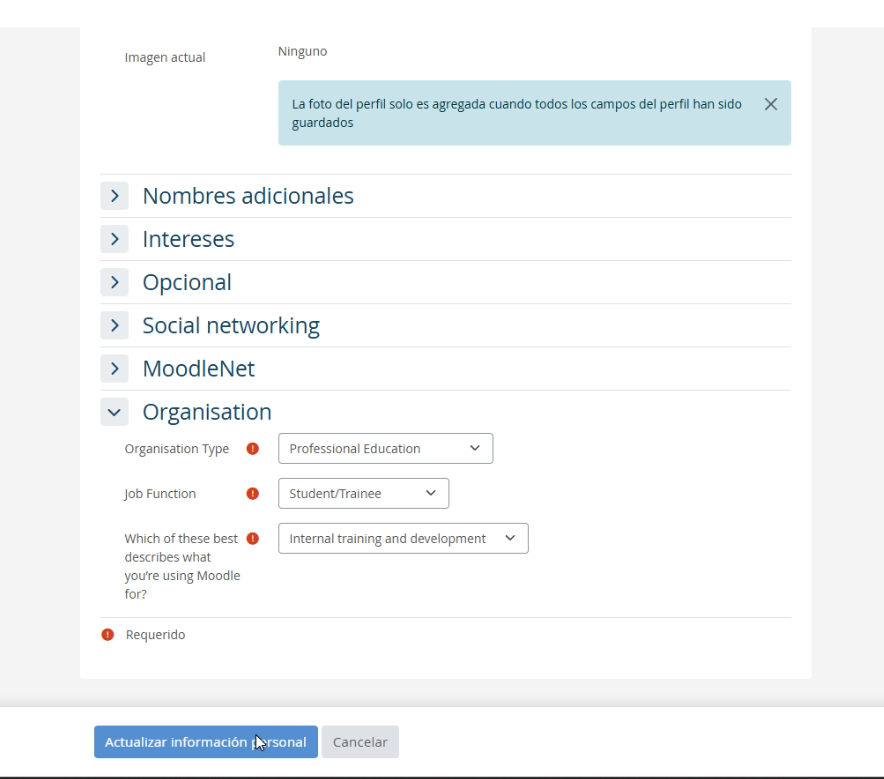
    Per acabar, vaig completar el perfil: el tipus d’organització (Professional Education), la funció (Student/Trainee) i per a què faig servir Moodle (Internal training and development). Després vaig fer clic a Actualizar información personal.

    Formulari del perfil de Moodle amb els camps de organitzacio
  • Tasca 3

    Accès a Netacad amb el compte professional

    1

    Pas 1: entro a Netacad

    Primer vaig entrar a la pàgina netacad.com i vaig fer clic al botó verd Sign up, a dalt a la dreta.

    Pagina principal de Netacad amb el boto Sign up
    2

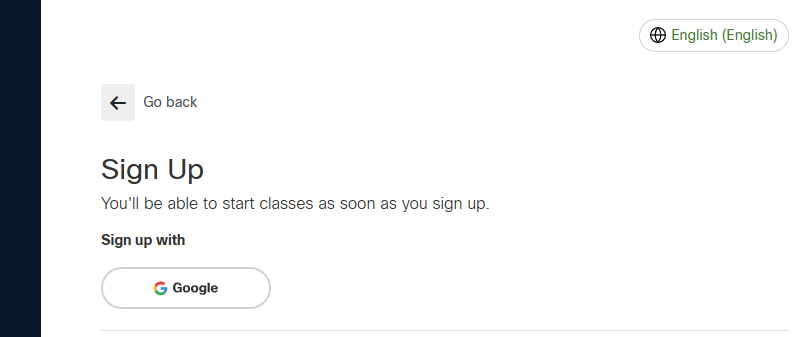
    Pas 2: trio Google

    Després vaig triar l’opció Sign up with Google per registrar-me amb el meu compte de Google, que ja tenia amb la sessió iniciada.

    Pantalla de registre amb el boto de Google
    3

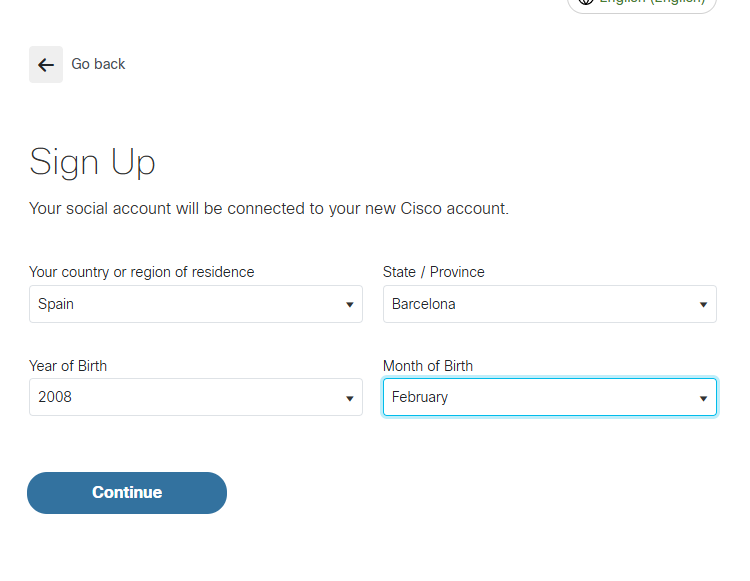
    Pas 3: país i data de naixement

    A la pantalla següent vaig posar el país, la província i la data de naixement, i vaig fer clic a Continue.

    Pantalla amb el pais i la data de naixement
    4

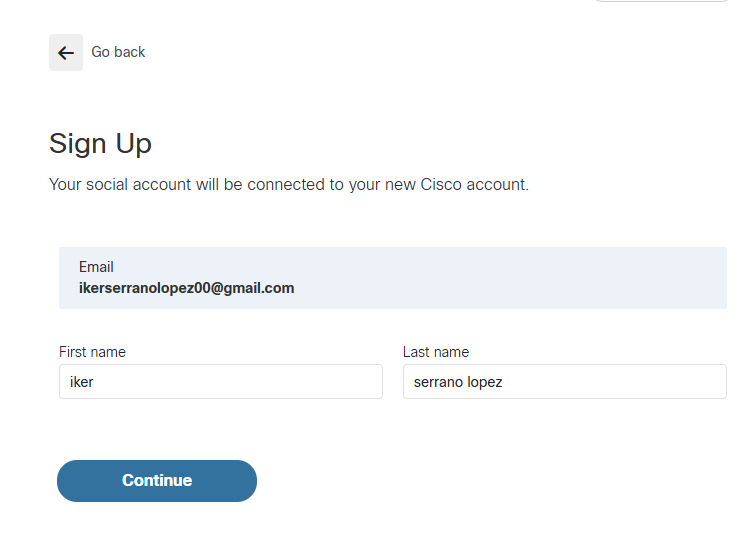
    Pas 4: comprovo les dades

    Per acabar, vaig comprovar que el correu era el meu (ikerserranolopez00@gmail.com), vaig escriure el nom i els cognoms i vaig tornar a fer clic a Continue.

    Pantalla amb el correu i el nom i cognoms
  • Tasca 2

    Accès a totes les eines de Google amb el correu corporatiu

    1

    Com hi accedeixo?

    Per entrar a totes les eines del correu corporatiu he buscat “Compte de Google” al navegador i he obert l’enllaç amb aquest nom. Un cop dins, a la part esquerra de la pàgina hi ha un menú amb diverses opcions.

    2

    Què hi ha al menú de l’esquerra?

    • Inici: és la pàgina general del compte. Des d’aquí pots buscar qualsevol cosa i anar a la configuració.
    • Wallet i subscripcions: serveix per gestionar els mètodes de pagament, consultar l’historial de compres i controlar Google Pay i les subscripcions.
    • Informació personal: aquí pots veure i canviar les teves dades bàsiques: el nom, el correu, el telèfon, la data de naixement, la foto de perfil i el gènere.
    • Seguretat i inici de sessió: serveix per protegir el compte. Pots canviar les contrasenyes, veure en quins dispositius el tens obert i revisar els últims inicis de sessió.
    • Contrasenya de Google: és un accés directe per canviar la contrasenya del compte i per gestionar les que tens guardades al navegador.
    • Aplicacions enllaçades: mostra quines aplicacions, pàgines web o serveis d’altres empreses poden entrar al teu compte.
    • Dades i privadesa: serveix per controlar quina informació guarda Google sobre tu i per triar les opcions de privadesa.
    • Persones i compartició: permet gestionar els contactes, veure amb qui comparteixes la ubicació en temps real i administrar els grups familiars i qui pot veure el teu perfil.
    ★

    Per què m’interessa?

    He fet servir el compte de l’institut perquè crec que aquestes eines m’aniran bé durant el cicle. Hi puc guardar les contrasenyes i gestionar-les des d’un lloc segur, i també puc veure qui entra al compte i des de quin dispositiu.

  • Tasca 3

    Tipus de lletres utilitzades

    ?

    Quines lletres faig servir?

    A la meva web faig servir tres tipus de lletra. A sota t’explico quines són i per què les he triat.

    1

    Manrope

    És la lletra principal de la web i ve amb el tema Twenty Twenty-Five. És una lletra sense serifes (sense els peus petits de les lletres), neta i fàcil de llegir. L’he deixat per als textos perquè es llegeix bé a l’ordinador i al mòbil.

    2

    Lletra del sistema (Segoe UI, Roboto o Arial)

    Als títols i als quadres de les tasques faig servir la lletra del sistema. Es veu bé a qualsevol dispositiu i carrega ràpid, perquè ja està instal·lada a l’aparell de qui visita la web.

    3

    Courier New

    Als menús desplegables i a la franja CATEGORIES faig servir Courier New, una lletra de màquina d’escriure. Dóna a la web l’estil retro Y2K i fa que el menú es distingeixi de la resta.

  • Tasca 2

    Elecció dels plugins a implementar

    ?

    Quins plugins he triat?

    A la meva web tinc diversos plugins instal·lats. Per aquesta tasca n’he triat tres dels més importants: Contact Form 7, Really Simple Security i WPS Hide Login. A sota t’explico com es diuen i per a què serveixen.

    1

    Contact Form 7

    És un plugin per crear formularis de contacte. Serveix perquè els visitants de la web et puguin escriure un missatge i et arribi per correu electrònic. És molt fàcil de fer servir i és un dels plugins més coneguts de WordPress.

    2

    Really Simple Security

    És un plugin de seguretat. Serveix per activar el HTTPS a tota la web (el cadenat que es veu al navegador) i per detectar problemes de seguretat. Així la web és més segura per a qui la visita.

    3

    WPS Hide Login

    Serveix per canviar l’adreça de la pàgina d’inici de sessió de WordPress. Per defecte tothom la coneix, i si la canvies és més difícil que algú intenti entrar a la teva web sense permís.

  • Tasca 5

    Desplegament de WordPress

    ★

    Com es fa servir?

    Toca sobre el nom d’una categoria (Apunts o Repte 1) per obrir-la i veure’n el contingut. Dins de Repte 1 hi tenim els encĂ rrecs, i dins de cada encĂ rrec hi tenim les entrades. A WordPress aquest menĂș es fa amb el bloc Detalls, un per cada categoria, i amb un bloc Consulta que mostra totes les entrades. Aquest Ă©s el menĂș de la meva web; prova’l aquĂ­ sota.

    ✩ CATEGORIES ✩
  • Tasca 4

    CreaciĂł d’un menĂș per les entrades

    ?

    QuĂš Ă©s un menĂș d’entrades?

    Un menĂș d’entrades Ă©s una llista que et deixa anar d’una publicaciĂł a una altra sense haver de buscar-les. Aquest menĂș estĂ  ordenat per categories (Repte 1 i els encĂ rrecs) i, dins de cada categoria, hi ha les entrades.

    ★

    Com es fa servir?

    Toca el + per obrir una categoria i veure’n les entrades, i la × per tancar-la. A WordPress es pot fer amb el bloc NavegaciĂł de l’editor: s’hi afegeixen les categories i les entrades i es posen unes sota les altres per crear els nivells. Aquest Ă©s el menĂș de la meva web; prova’l aquĂ­ sota.

  • Tasca 3

    Galetes i configuraciĂł de privadesa

    1

    Com es diu el plugin?

    El plugin que he instal·lat es diu WPConsent. El nom complet a la botiga de WordPress Ă©s WPConsent – Cookie Banner & Cookie Consent for Privacy Compliance. L’ha creat Syed Balkhi, tĂ© mĂ©s de 200.000 instal·lacions actives i una valoraciĂł de 4,8 sobre 5.

    2

    Per a quĂš serveix?

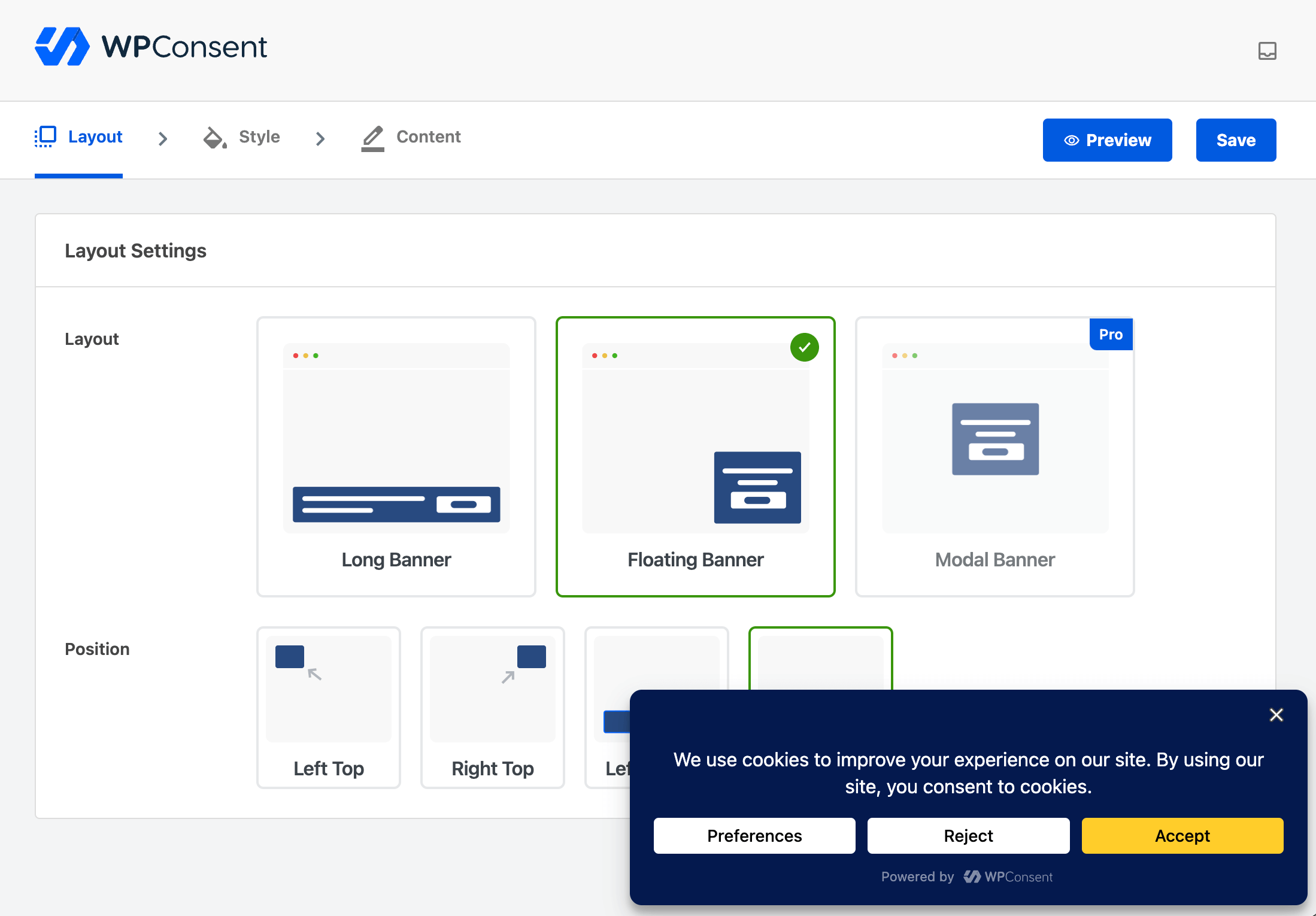
    Serveix per complir la normativa de privadesa (com el RGPD) a la nostra web. Les galetes sĂłn petits arxius que una pĂ gina desa al navegador de qui la visita, i la llei ens obliga a avisar i a demanar permĂ­s. Amb WPConsent podem fer aixĂČ:

    • Posar un bĂ ner de galetes que es pot personalitzar (colors, text i posiciĂł).
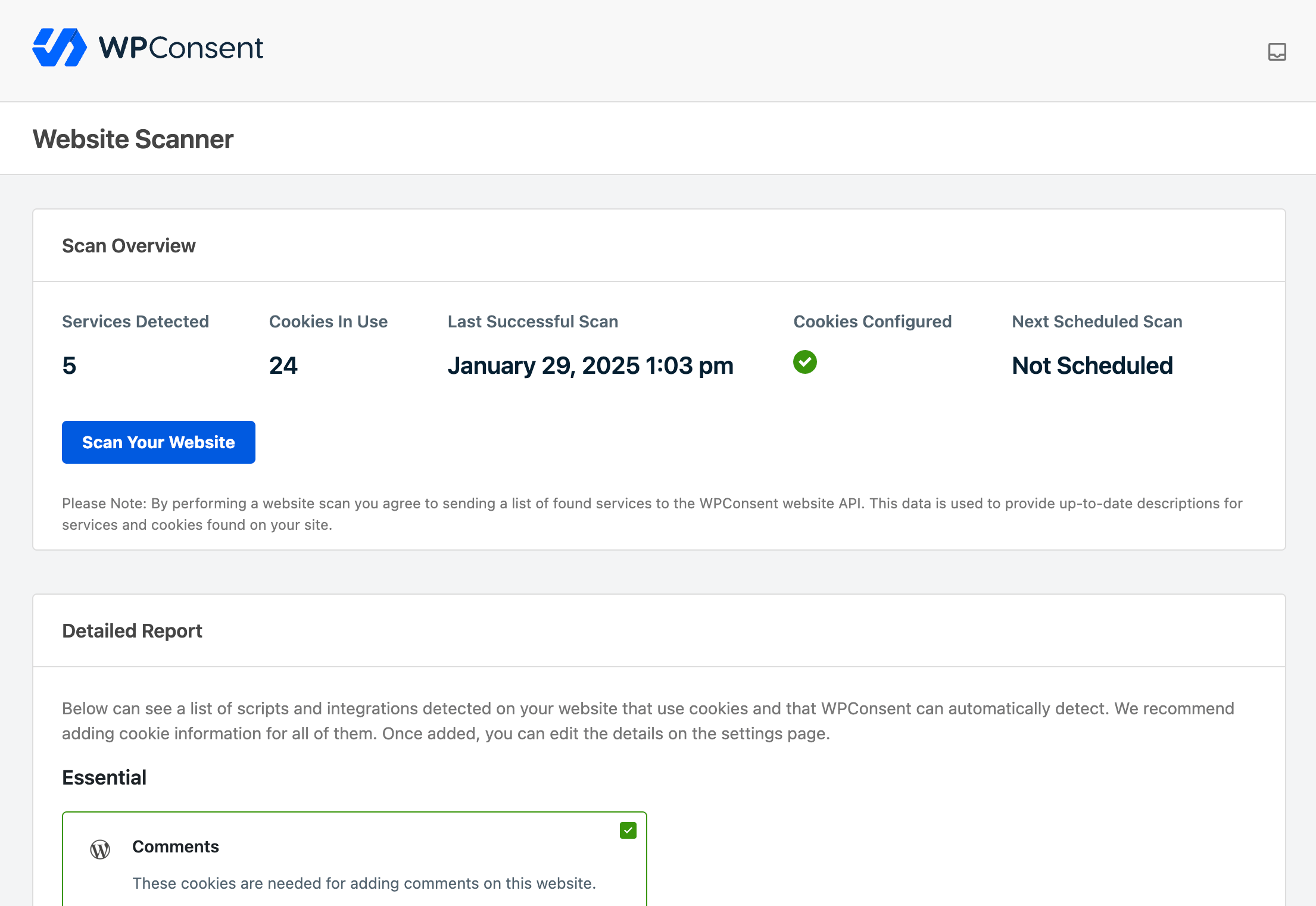
    • Escanejar la web per trobar quines galetes fa servir.
    • Bloquejar automĂ ticament scripts de tercers (com Google Analytics) fins que el visitant accepti.
    • Bloquejar vĂ­deos incrustats, com els de YouTube, fins que s’accepti.
    • Crear la pĂ gina de polĂ­tica de galetes de manera automĂ tica.
    3

    Com aconsegueixo el plugin?

    És gratuït i es descarrega des del mateix WordPress, sense haver de buscar cap fitxer:

    1. Entra al tauler de WordPress com a administrador.
    2. Ves a Plugins → Afegeix nou.
    3. Al cercador de dalt a la dreta escriu WPConsent.
    4. Busca el plugin “WPConsent – Cookie Banner & Cookie Consent” i prem Instal·la ara.
    5. Quan acabi, prem Activa.
    6. Al menĂș de l’esquerra et sortirĂ  WPConsent, on hi ha el tauler per configurar-lo.

    TambĂ© es pot descarregar des de la pĂ gina oficial a WordPress.org i pujar-lo des de Plugins → Afegeix nou → Puja un plugin. Requereix WordPress 5.6 o superior.

    4

    GratuĂŻt o de pagament?

    La versiĂł gratuĂŻta ja inclou el bĂ ner, l’escĂ ner de galetes, el bloqueig de scripts i el generador de la polĂ­tica. La versiĂł Pro afegeix coses mĂ©s avançades, com traduccions automĂ tiques, el bĂ ner segons el paĂ­s del visitant i un registre de consentiments. Per a aquesta tasca n’hi ha prou amb la gratuĂŻta.

    ★

    Captures del plugin

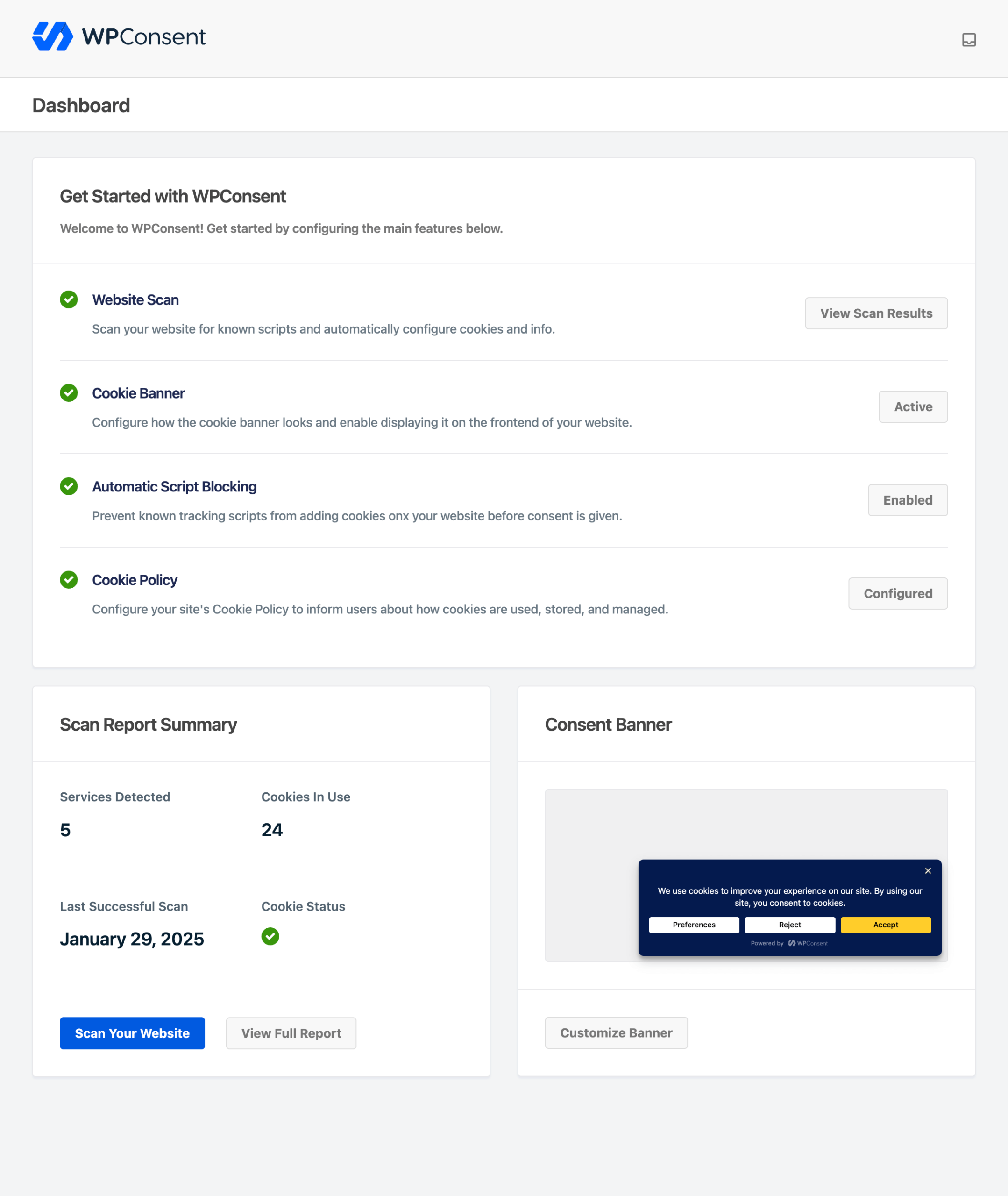
    Tauler principal de WPConsent
    Tauler principal de WPConsent.
    Personalitzacio del bĂ ner de galetes amb WPConsent
    PersonalitzaciĂł del bĂ ner de galetes.
    EscĂ ner de galetes de WPConsent
    EscĂ ner de galetes de la web.