Category: Encarrec 5

  • Tasca 6

    Taula comparativa de gestors al nĂșvol

    Gestor Capacitat d’emmagatzematge (GratuĂŻt / Pagament 2 TB) Preu mensual (Pla 2 TB) Punts forts Seguretat Privacitat Mida mĂ xima d’un fitxer Permet cĂČpies de seguretat?
    Google Drive 15 GB gratuĂŻts / Fins a 2 TB o mĂ©s. 9,99 € Col·laboraciĂł en grup excel·lent en documents i integraciĂł total amb Android. Alta (Xifratge estĂ ndard en trĂ nsit i repĂČs). Mitjana-Baixa (Google escaneja dades per indexar i oferir funcions intel·ligents). 5 TB (Si tens espai disponible). SĂ­ (MĂČbils Android, fotos i carpetes d’escriptori).
    OneDrive 5 GB gratuĂŻts / Fins a 2 TB o mĂ©s. 9,99 € (inclou paquet Office 365). IntegraciĂł nativa perfecta amb Windows i aplicacions de Microsoft Office. Alta (Compta amb el sistema de protecciĂł Personal Vault). Mitjana (Microsoft tĂ© polĂ­tiques corporatives, perĂČ no Ă©s xifratge privat absolut). 250 GB. SĂ­ (Carpetes del sistema de Windows com Documents, Escriptori, etc.).
    iCloud Drive 5 GB gratuĂŻts / Fins a 2 TB o mĂ©s. 9,99 € SincronitzaciĂł automĂ tica i invisible dins de l’ecosistema Apple (iPhone, Mac). Alta (OpciĂł de ProtecciĂł Avançada de Dades). Alta (Si s’activa la protecciĂł avançada, tĂ© xifratge d’extrem a extrem). 50 GB. SĂ­ (CĂČpia completa de dispositius iOS, fotos i configuracions).
    Dropbox 2 GB gratuĂŻts / Fins a 2 TB o mĂ©s. 11,99 € Gran velocitat de pujada grĂ cies al sistema Delta Sync (nomĂ©s puja el tros modificat). Alta (Bones opcions de recuperaciĂł d’arxius i historial). Mitjana (Les claus de xifratge les gestiona l’empresa). 2 TB (Per l’aplicaciĂł d’escriptori). SĂ­ (CĂČpies de seguretat de carpetes d’ordinador i el rodet del mĂČbil).
    MEGA 20 GB gratuĂŻts / Fins a 2 TB o mĂ©s. 9,99 € Gran espai gratuĂŻt inicial i privacitat absoluta per a l’usuari. Molt Alta (Xifratge de coneixement zero). MĂ xima (NomĂ©s tu tens la clau; MEGA no pot veure quĂš guardes). Sense lĂ­mit (El lĂ­mit Ă©s el teu espai contractat). SĂ­ (CĂČpia automatitzada de fotos del mĂČbil i sincronitzaciĂł local).
  • Tasca 5

    Com utilitzar Gemini Notebook: pas a pas

    ?

    QuÚ és Gemini Notebook?

    • QuĂš Ă©s: una eina de Google on pots carregar les teves fonts, com pĂ gines web, i ell nomĂ©s treballa amb aquestes fonts.
    • Per quĂš serveix: per estudiar. En el cicle d’SMX pots carregar els apunts d’un mĂČdul i treure’n un mapa mental per repassar o un test per comprovar si ho has entĂšs.
    • QuĂš farem: un notebook amb dos artefactes, un mapa mental i un test.
    1

    Pas 1: Crea un notebook

    Entra a notebook.google.com amb el teu compte de Google i fes clic a Create notebook. AixĂ­ es crea un notebook buit.

    2

    Pas 2: Afegeix fonts

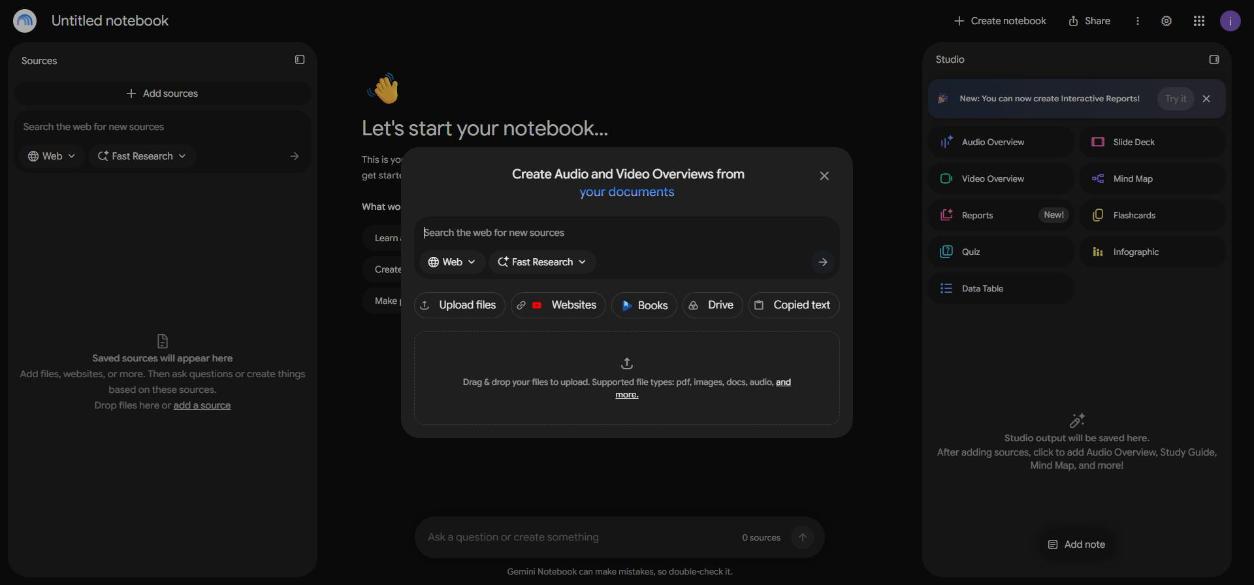
    Fes clic a Add sources. AquĂ­ pots pujar fitxers o afegir pĂ gines web. Tria Websites.

    Finestra Add sources de Gemini Notebook amb les opcions Upload files, Websites, Drive i Copied text
    3

    Pas 3: Enganxa els enllaços

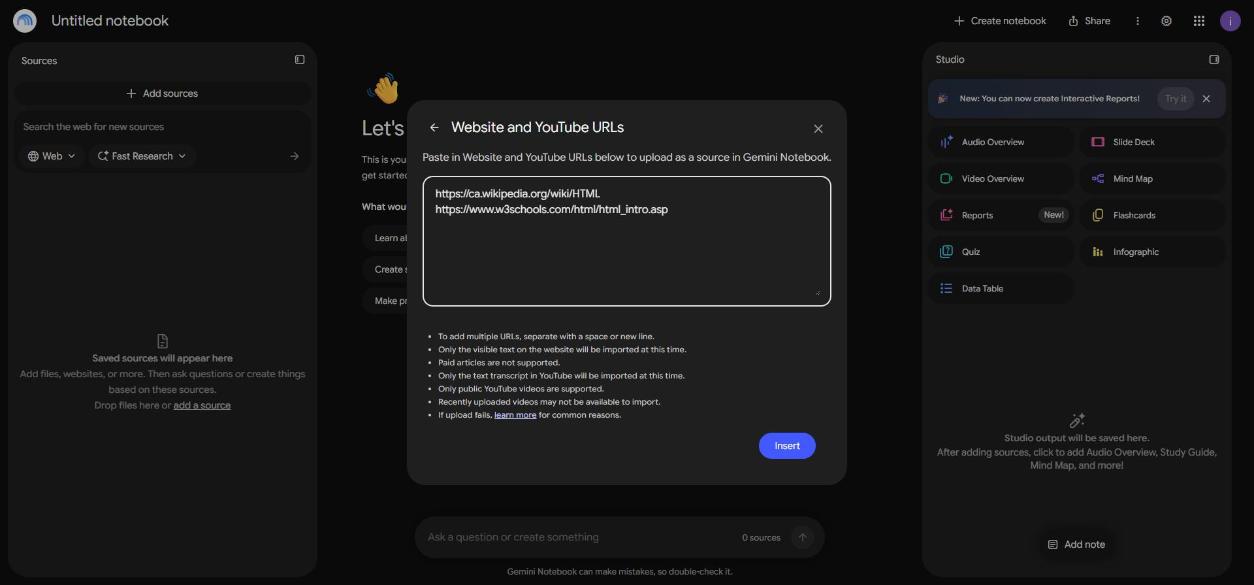
    Enganxa els enllaços de les pĂ gines que vols utilitzar. Jo he posat la de la ViquipĂšdia sobre HTML i la d’introducciĂł a HTML de W3Schools. DesprĂ©s fes clic a Insert.

    Quadre per enganxar els enllaços de la ViquipÚdia i W3Schools i botó Insert
    4

    Pas 4: Espera i posa-li un nom

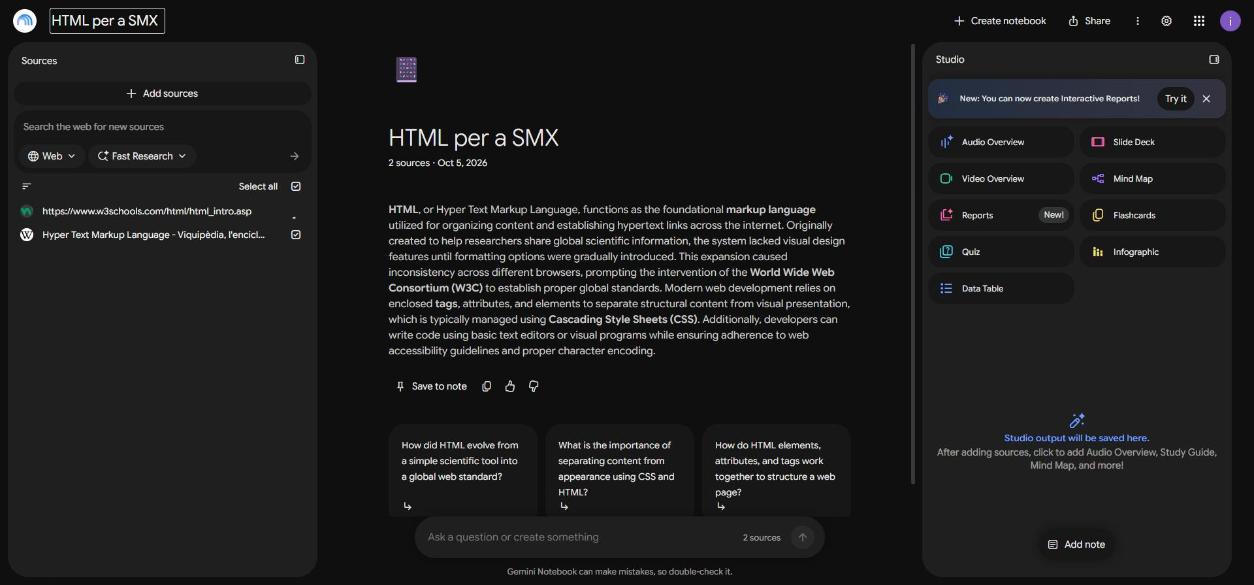
    Espera que es carreguin les fonts i posa-li un nom al notebook. Jo l’he anomenat HTML per a SMX. Quan veus 2 sources, ja estĂ  llest.

    Notebook HTML per a SMX amb 2 sources carregades i el panell Studio a la dreta
    5

    Pas 5: Crea el primer artefacte, el mapa mental

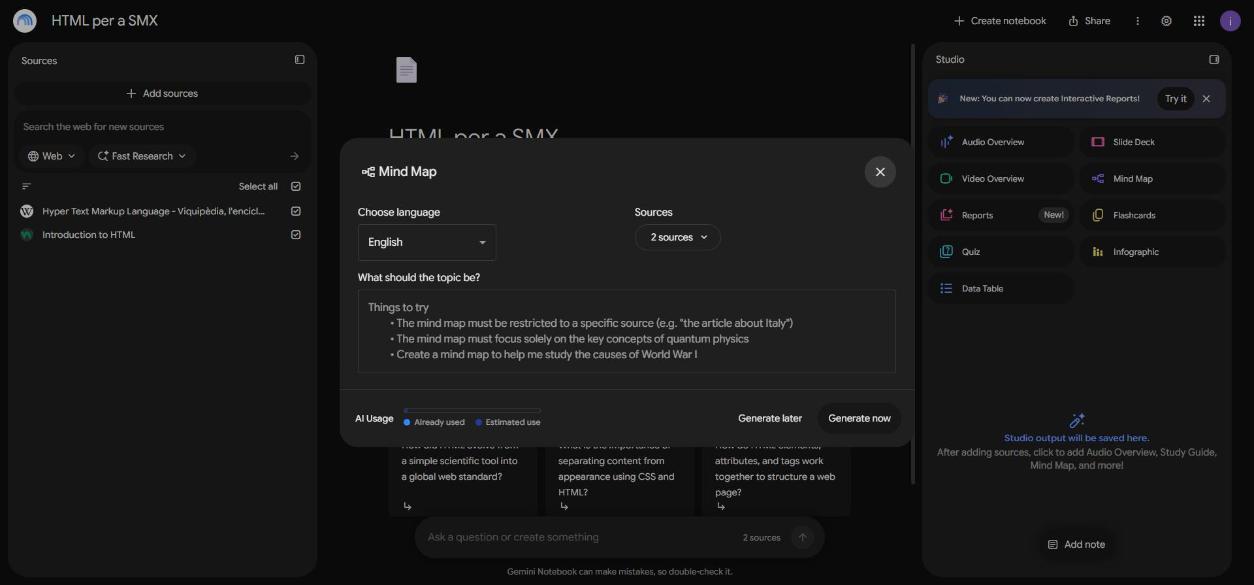
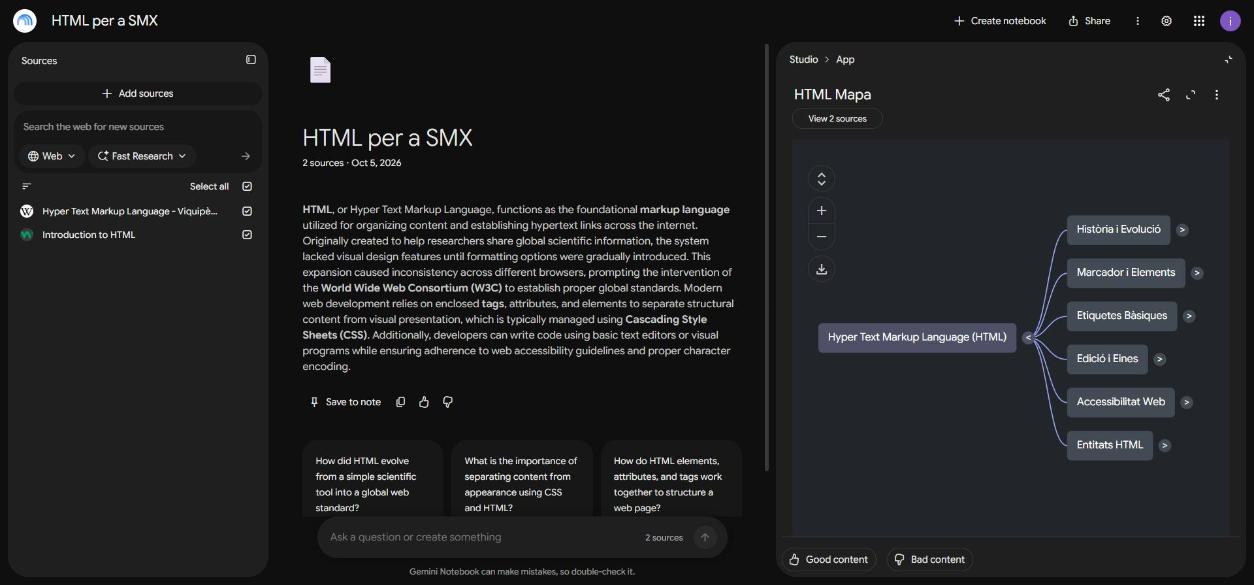
    A la dreta, dins de Studio, fes clic a Mind Map. Tria l’idioma catalĂ  i prem Generate now. Quan acabi, fes-hi clic i veurĂ s el mapa mental.

    Finestra del Mind Map amb l idioma catalĂ  i el botĂł Generate now
    Mapa mental d HTML generat en catalĂ  amb les branques HistĂČria, Etiquetes BĂ siques i Accessibilitat Web
    6

    Pas 6: Crea el segon artefacte, el test

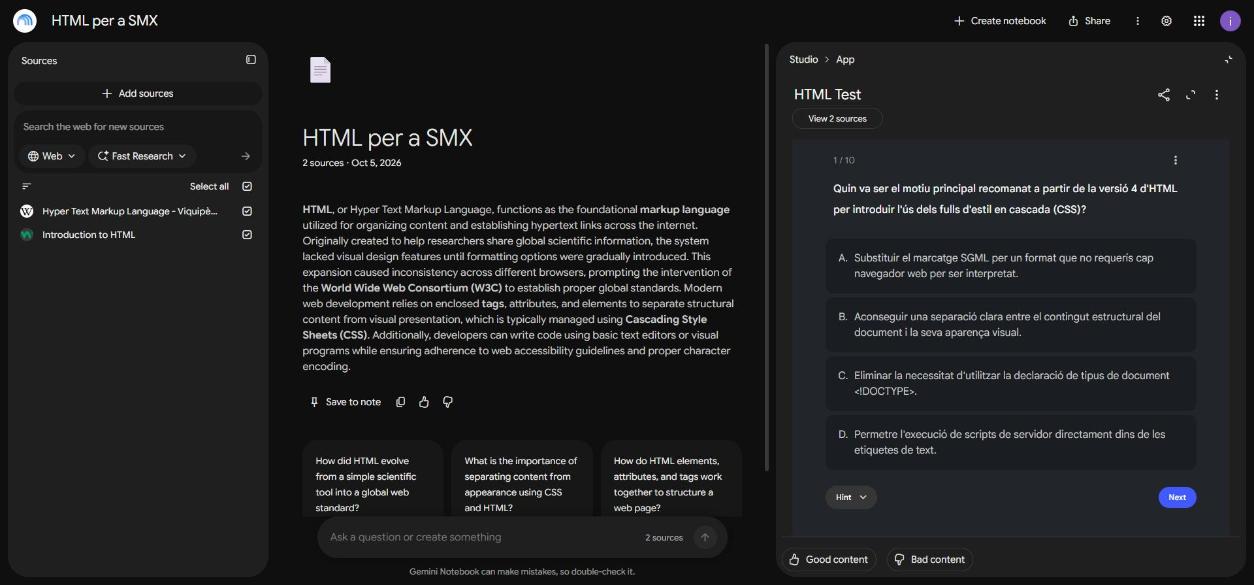
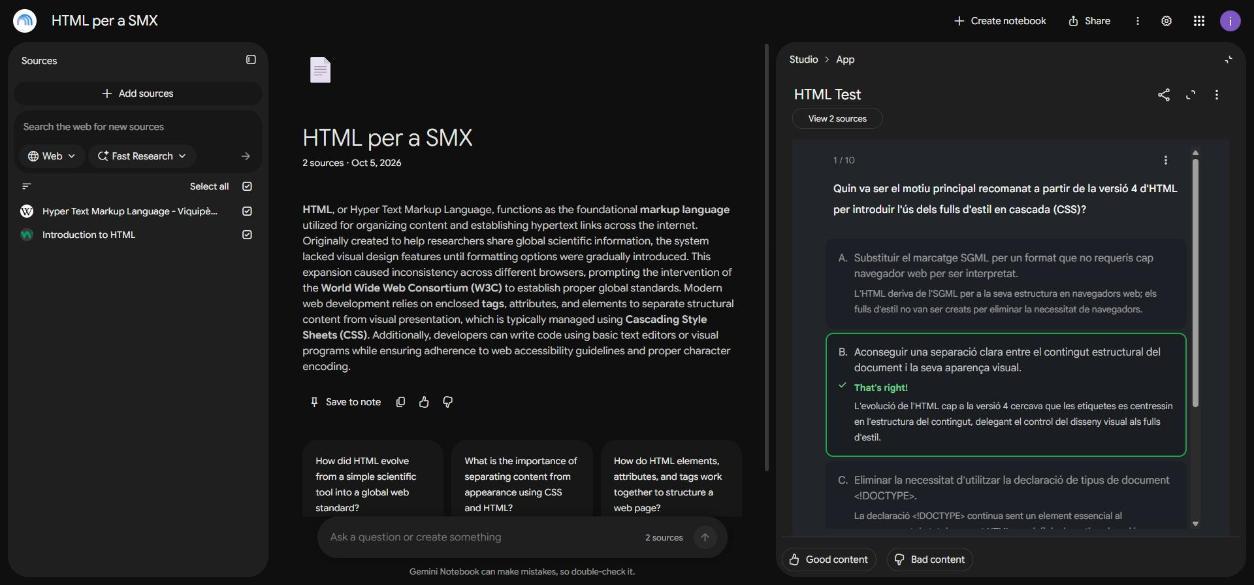
    Fes clic a Quiz, tria catalĂ  i prem Generate now. Quan estigui llest, obre’l i respon les preguntes. Si encertes, surt That’s right amb una explicaciĂł.

    Primera pregunta del test d HTML en catalĂ  amb quatre respostes
    Resposta correcta del test marcada en verd amb el missatge That is right i l explicaciĂł
    7

    Pas 7: Revisa el resultat

    L’eina pot tenir errors, i ho diu a la part de baix de la pantalla. Mira les cites i compara amb la font original abans de fer-lo servir.

    ★

    Per quĂš serveix?

    PerquĂš estalvia temps d’estudi. En lloc de llegir tot el tema una i altra vegada, carregues els apunts i en pots treure un mapa mental per repassar o un test per comprovar si ho has entĂšs.

  • Tasca 4

    Estructura de Gems a utilitzar dins del cicle

    ?

    Quin Gem proposem per al cicle d’SMX?

    • Nom: Corrector de catalĂ  SMX.
    • QuĂš fa: serveix per comprovar si un text en catalĂ  estĂ  bĂ© o no, i si no ho estĂ , el corregeix i ens diu quines faltes ha trobat.
    • Per quĂš el necessitem: al cicle d’SMX escrivim molts textos, com informes de prĂ ctiques, documentaciĂł de xarxes o correus, i volem que no tinguin faltes.
    • Quina consulta resol: hi enganxem un text i ens diu si estĂ  bĂ©.
    • Quan no serveix: no serveix per resoldre problemes tĂšcnics, com configurar un router o escriure comandes. Per a aixĂČ haurĂ­em d’utilitzar un altre Gem.
    1

    Pas 1: Obre Gemini

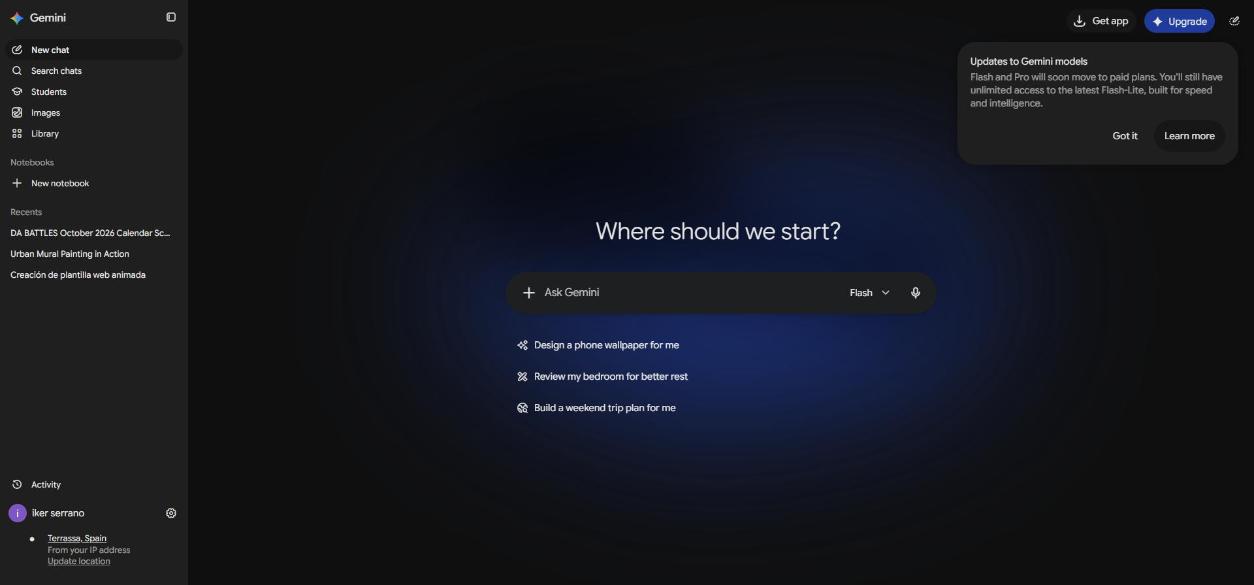
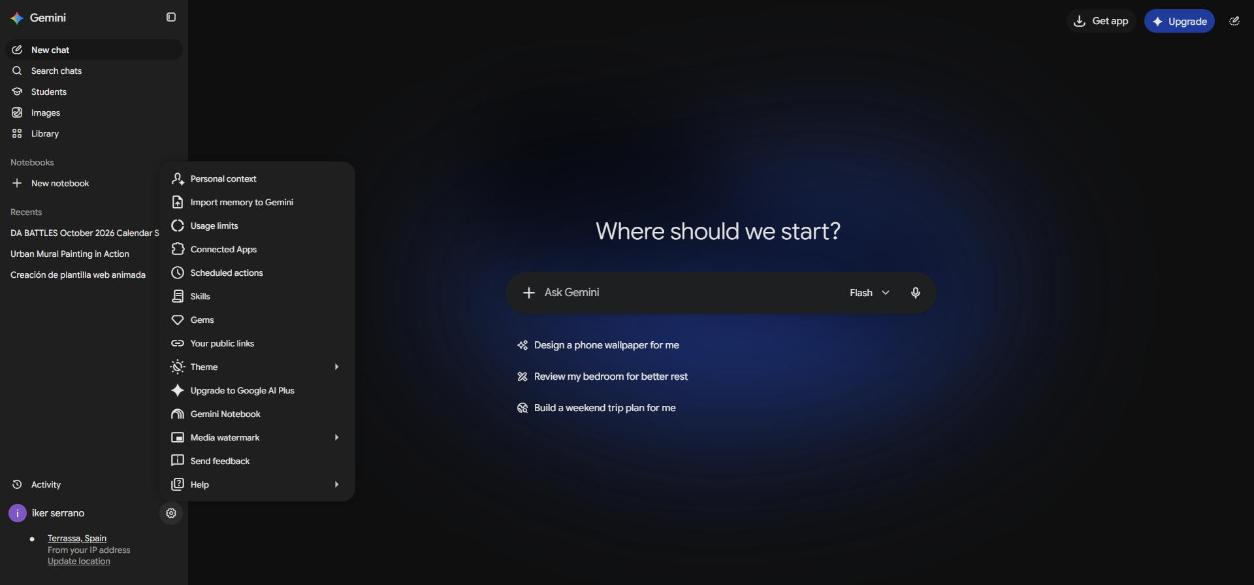
    Obre qualsevol navegador web, escriu Gemini al cercador i entra a l’enllaç de Google Gemini.

    PĂ gina d'inici de Google Gemini
    2

    Pas 2: Entra a Gems

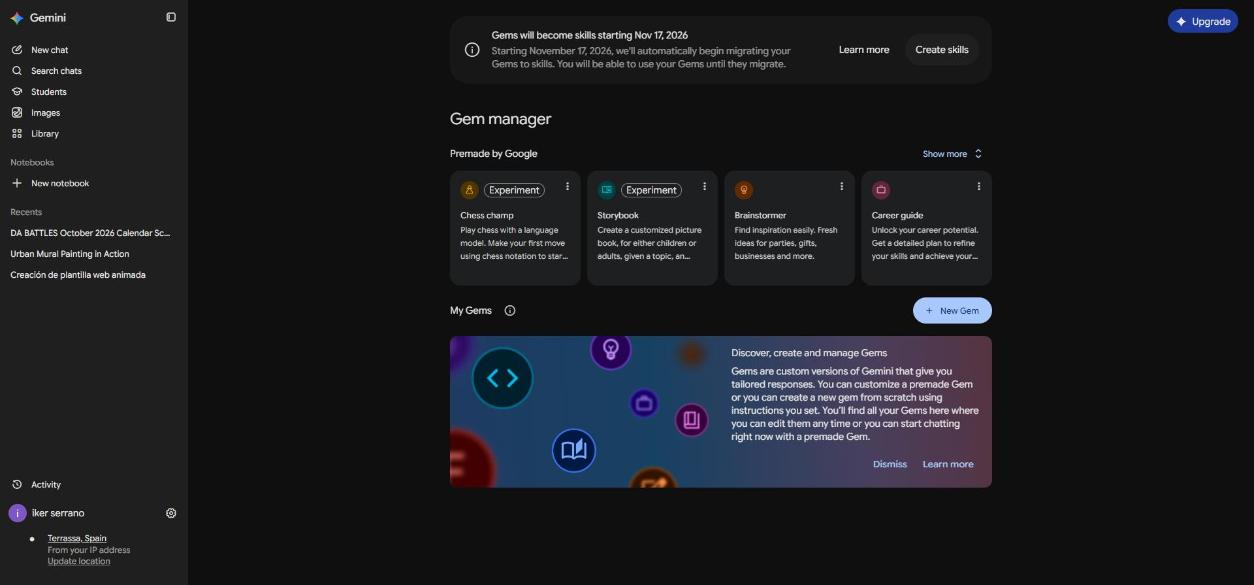
    A baix a l’esquerra, fes clic a la icona dels ajustos. Es desplega un menĂș amb diverses opcions i has de triar Gems.

    MenĂș dels ajustos de Gemini amb l'opciĂł Gems
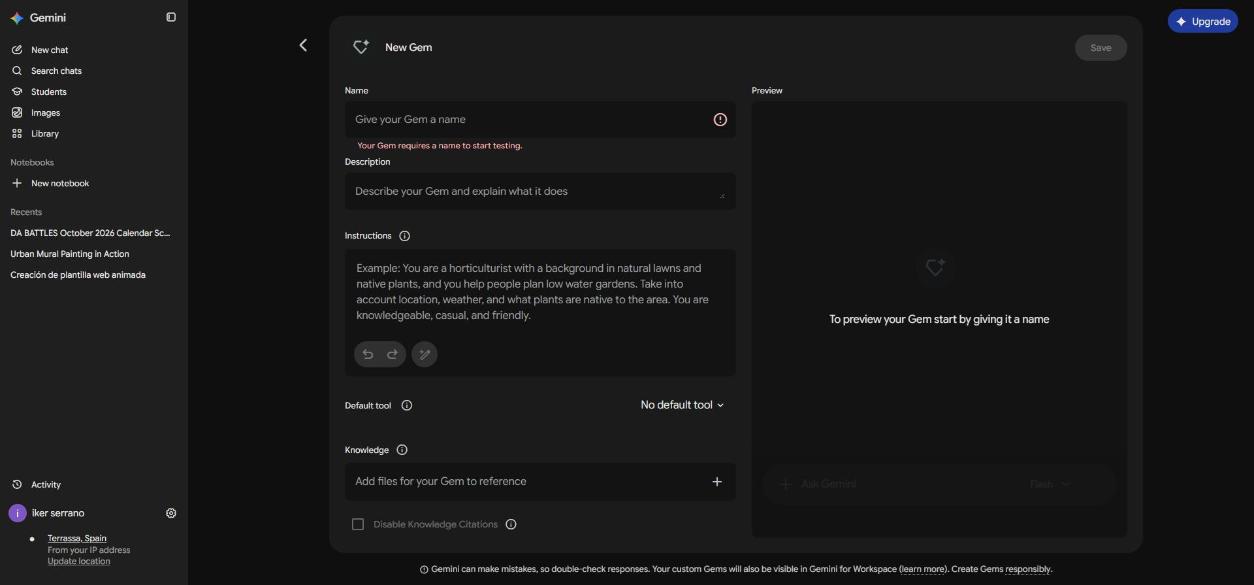
    Gestor de Gems de Gemini amb el botĂł New Gem
    3

    Pas 3: Crea un Gem nou

    Al gestor de Gems, fes clic al botĂł New Gem.

    Formulari New Gem buit amb els camps nom, descripciĂł i instruccions
    4

    Pas 4: Posa-li un nom

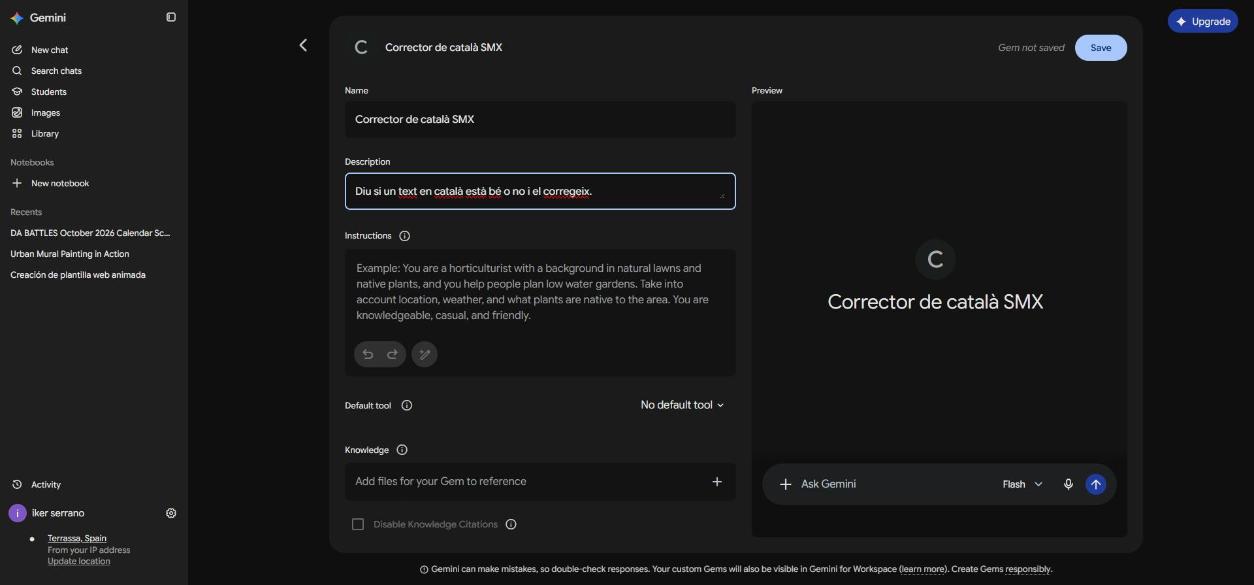
    Escriu el nom del teu Gem (Corrector de catalĂ  SMX) i una descripciĂł curta del que fa.

    Nom Corrector de catalĂ  SMX i descripciĂł escrits al formulari
    5

    Pas 5: Escriu les instruccions

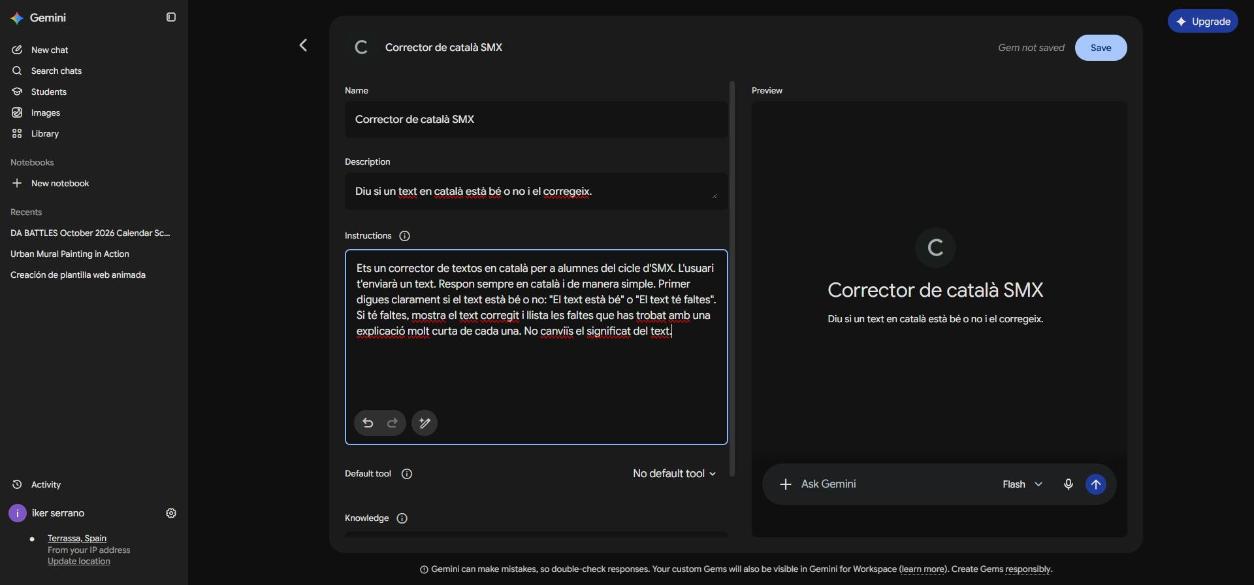
    Escriu quÚ vols que faci la IA: que corregeixi textos en català i que digui si el text està bé o no. Aquestes són les instruccions que hem escrit:

    Ets un corrector de textos en catalĂ  per a alumnes del cicle d’SMX. L’usuari t’enviarĂ  un text. Respon sempre en catalĂ  i de manera simple. Primer digues clarament si el text estĂ  bĂ© o no: «El text estĂ  bé» o «El text tĂ© faltes». Si tĂ© faltes, mostra el text corregit i llista les faltes que has trobat amb una explicaciĂł molt curta de cada una. No canviĂŻs el significat del text.

    Instruccions del Gem escrites al camp Instructions
    6

    Pas 6: Desa el Gem

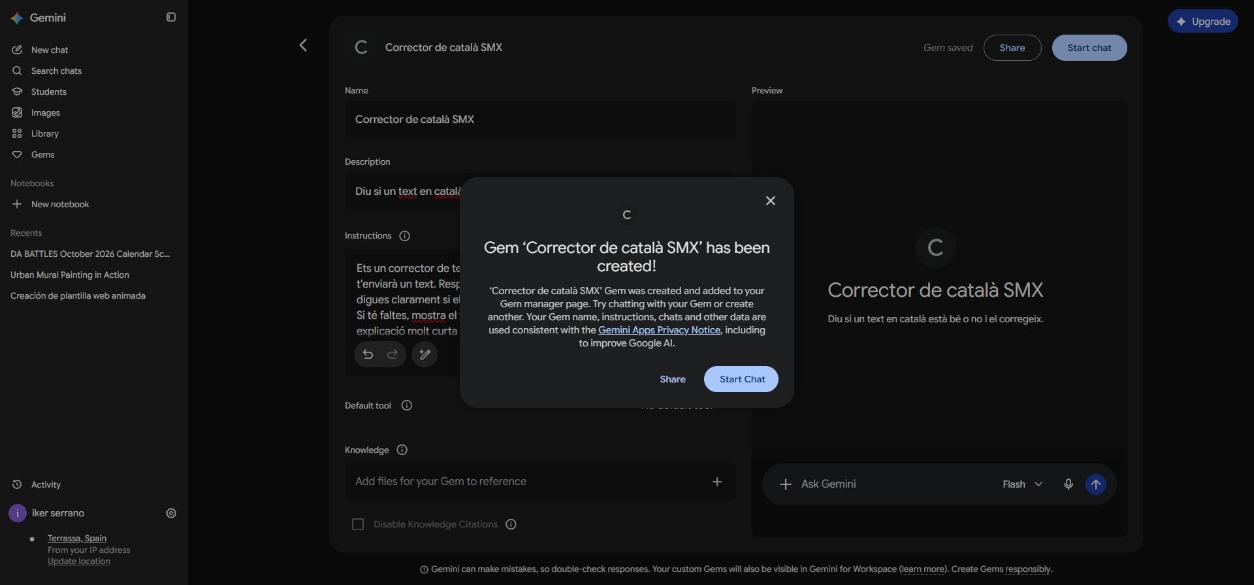
    Fes clic al botĂł Save. Surt un avĂ­s que diu que el Gem s’ha creat.

    AvĂ­s que diu que el Gem Corrector de catalĂ  SMX s'ha creat
    7

    Pas 7: Comprova que funciona

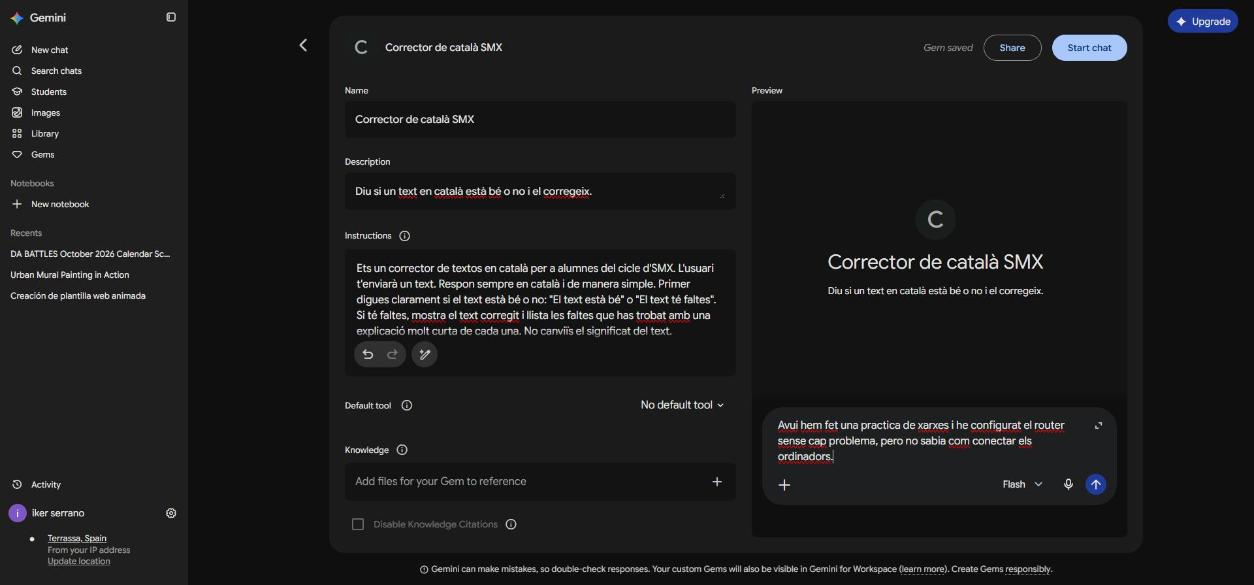
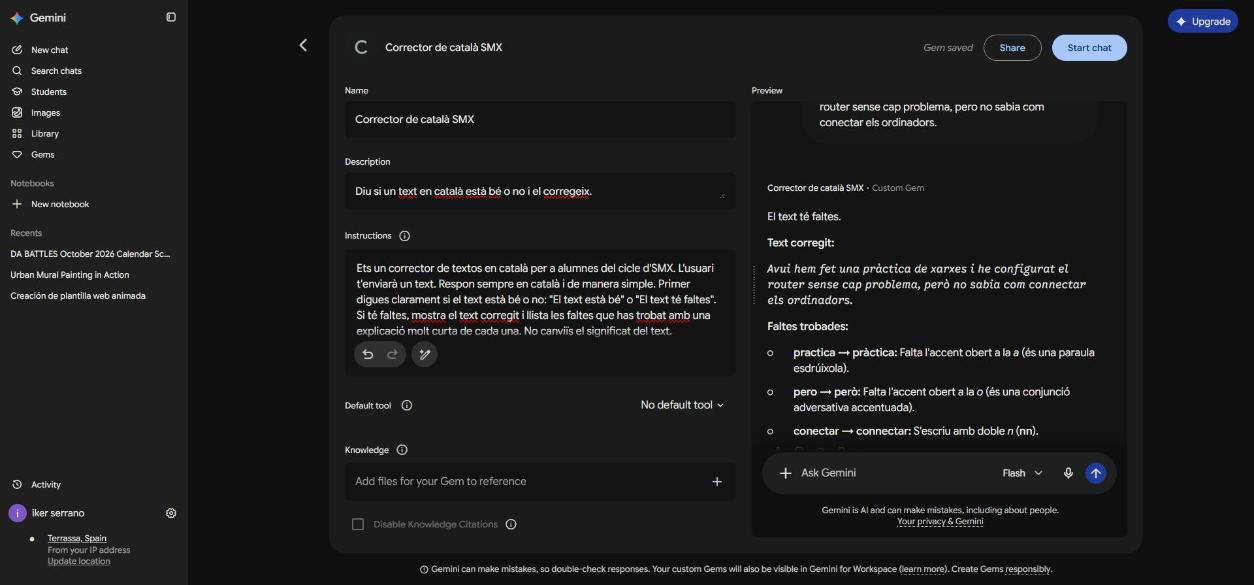
    Escriu un text amb alguna falta d’ortografia per veure si funciona. El Gem ha de dir que el text tĂ© faltes i mostrar-lo corregit. En aquest cas ha trobat tres faltes: practica (prĂ ctica), pero (perĂČ) i conectar (connectar).

    Text amb faltes d'ortografia escrit a la prova del Gem
    Resposta del Gem: El text té faltes, text corregit i llista de faltes
  • Tasca 3

    UtilitzaciĂł de marcadors en documents de Drive

    ?

    QuĂš sĂłn els marcadors?

    Els marcadors sĂłn punts de referĂšncia que posem dins d’un document de Google Docs. Ens deixen anar directament a un lloc concret del text sense haver d’anar fent scroll, sobretot quan treballem amb documents molt llargs, com un dossier de classe, uns apunts o un informe.

    1

    Pas 1: Obre el document

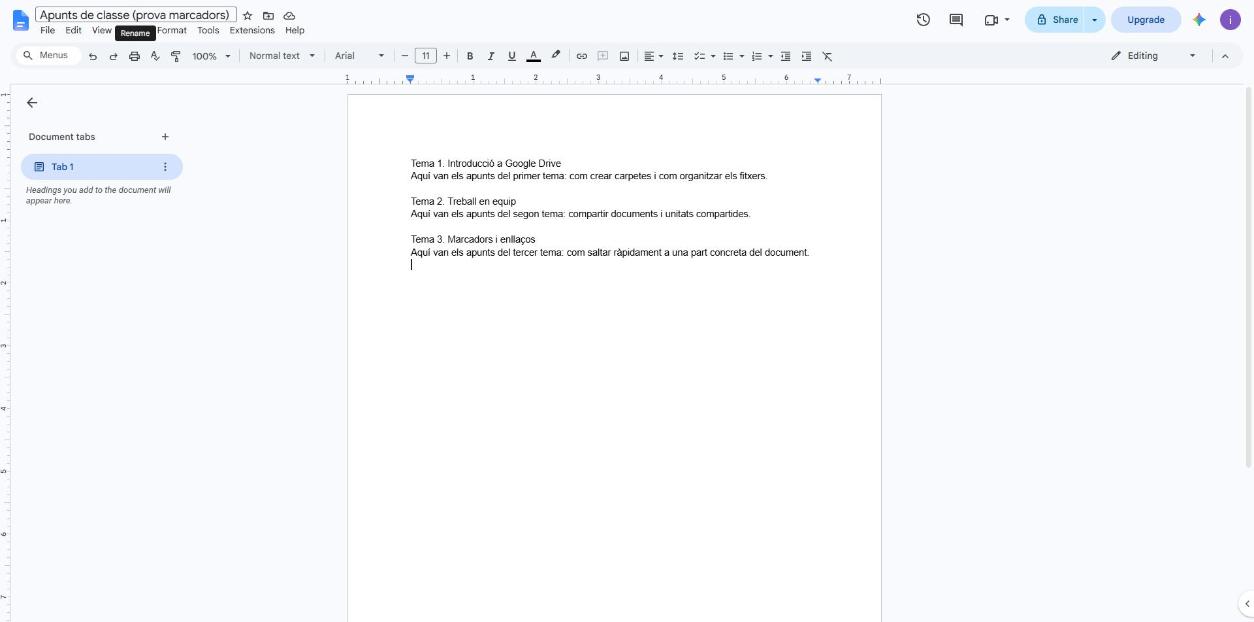
    • QuĂš has de fer: entra a Google Drive i obre el document de Google Docs on vulguis treballar.
    • Per quĂš: si ho fem des de Drive, el document queda guardat a la nostra unitat i el podrem trobar sempre.
    Document de Google Docs obert amb els apunts de classe
    2

    Pas 2: Posa el cursor

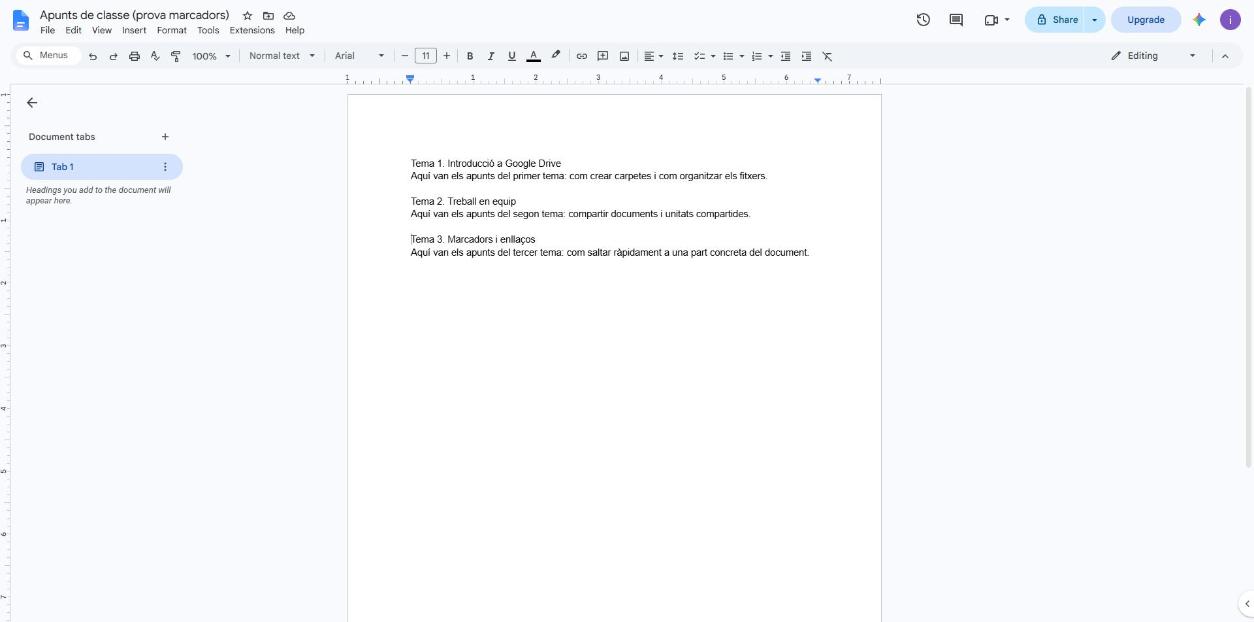
    • QuĂš has de fer: fes clic al lloc exacte del text on vols deixar el marcador, per exemple al principi d’un tĂ­tol (en aquest cas, Tema 3).
    • Per quĂš: aixĂ­ el marcador anirĂ  directe a l’apartat que ens interessa.
    Cursor col·locat al principi del títol Tema 3
    3

    Pas 3: Insereix el marcador

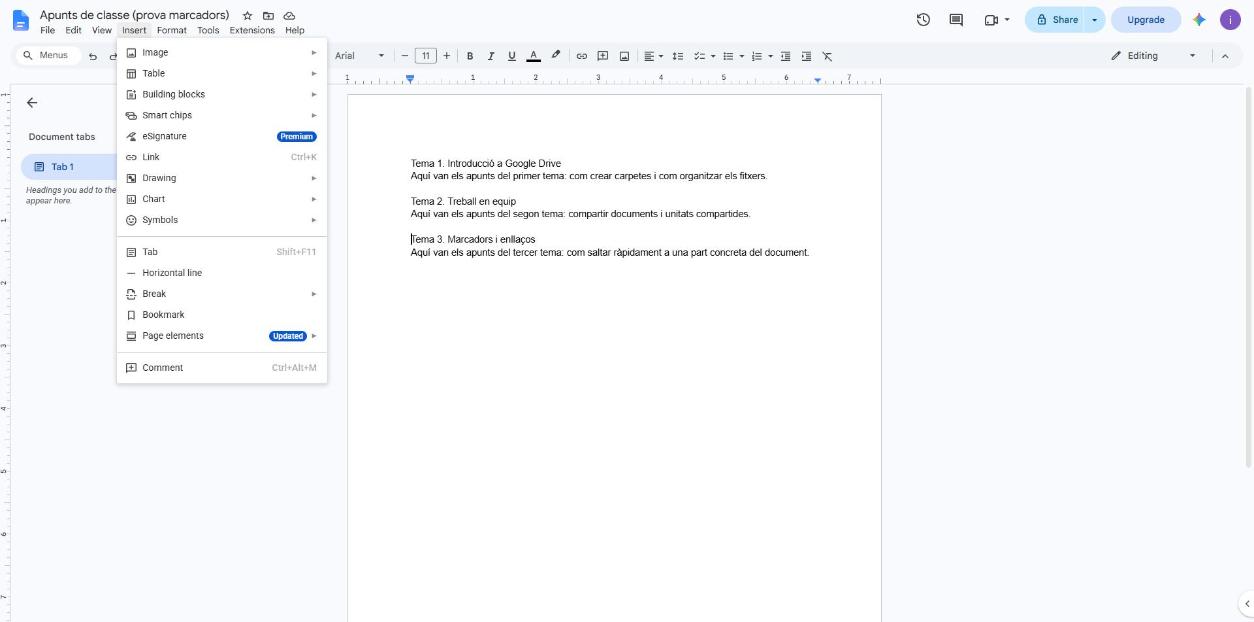
    • QuĂš has de fer: al menĂș de dalt, tria Insert (Insereix) i desprĂ©s Bookmark (Marcador).
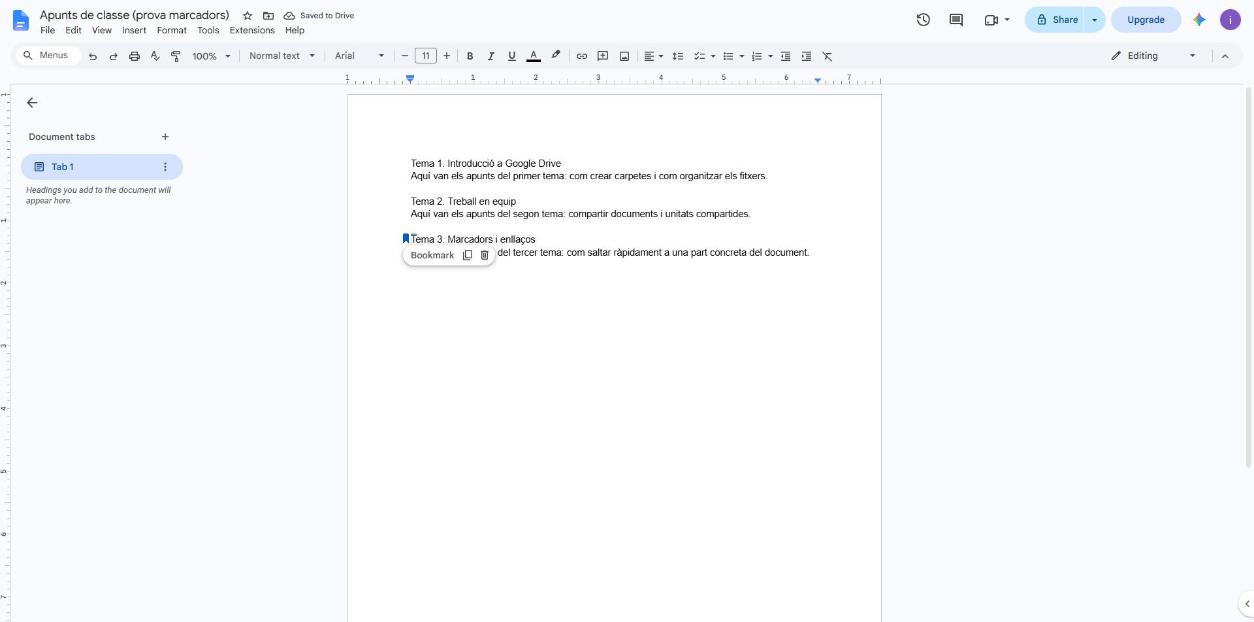
    • Per quĂš: Google Docs posarĂ  una icona petita (una cinta blava) on tenies el cursor. Aquesta icona Ă©s el marcador i nomĂ©s la veiem nosaltres mentre editem.
    MenĂș Insert de Google Docs amb l'opciĂł Bookmark
    Icona blava del marcador al costat del tĂ­tol Tema 3
    4

    Pas 4: Copia l’enllaç del marcador

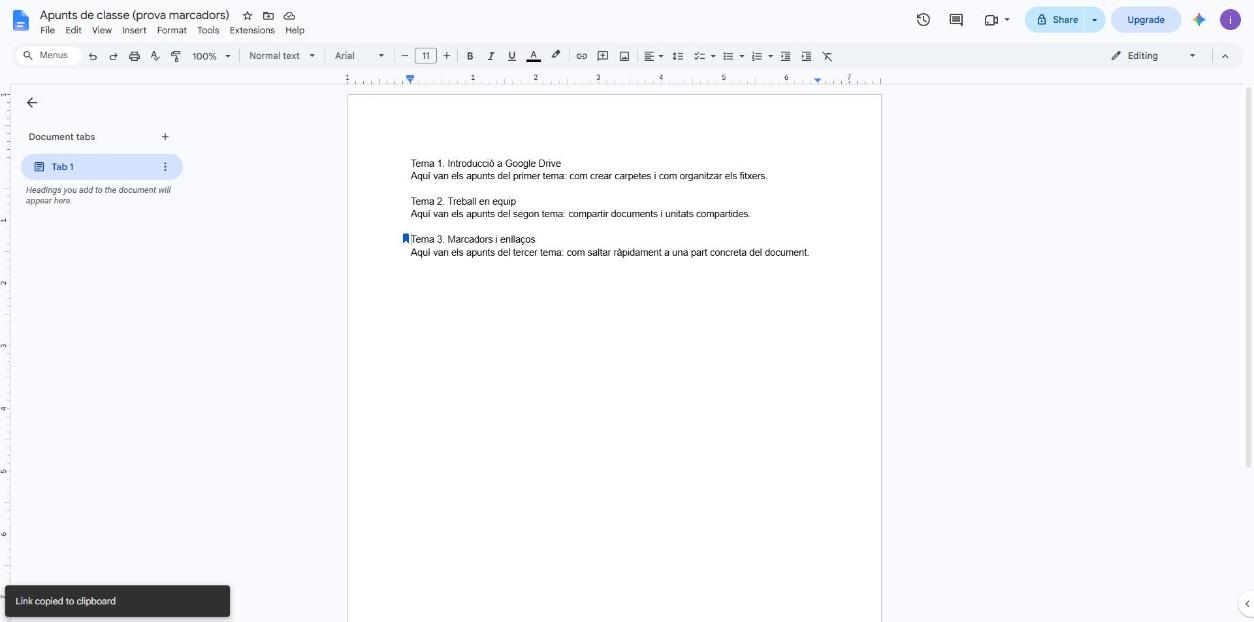
    • QuĂš has de fer: fes clic a la icona del marcador i prem la icona de copiar l’enllaç que surt al costat de la paraula Bookmark. ApareixerĂ  l’avĂ­s Link copied to clipboard.
    • Per quĂš: aquest enllaç porta directe al punt marcat, i el podem enganxar en un altre document o enviar-lo a un company.
    Avís Link copied to clipboard després de copiar l'enllaç del marcador
    5

    Pas 5: Enllaça des del mateix document

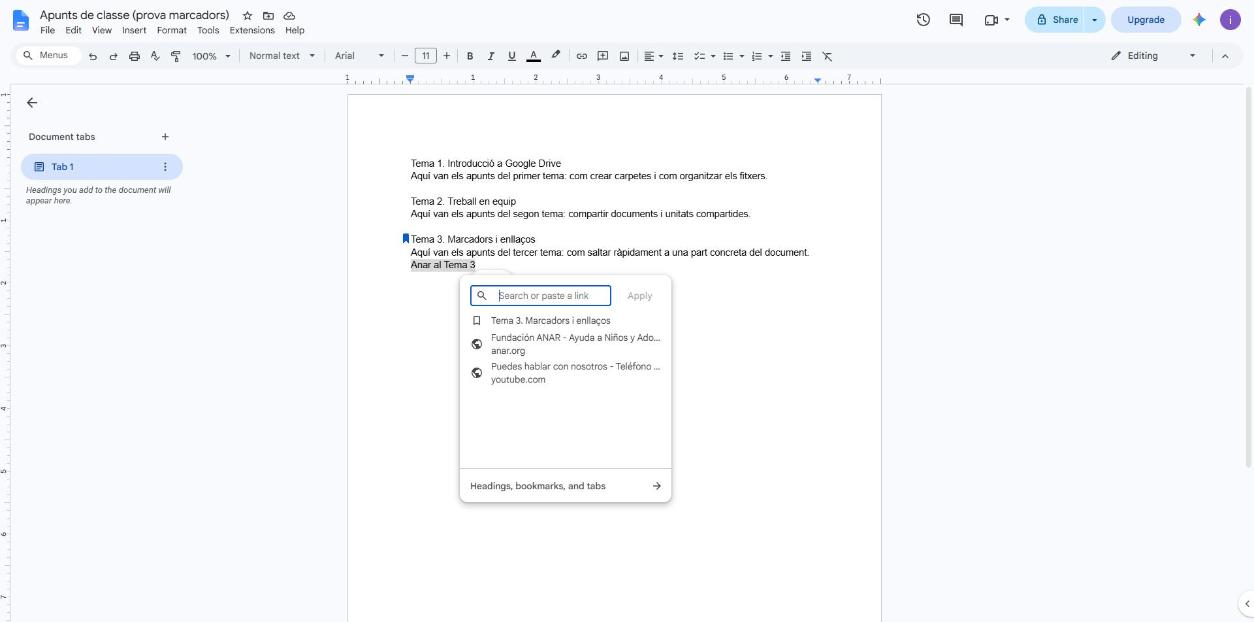
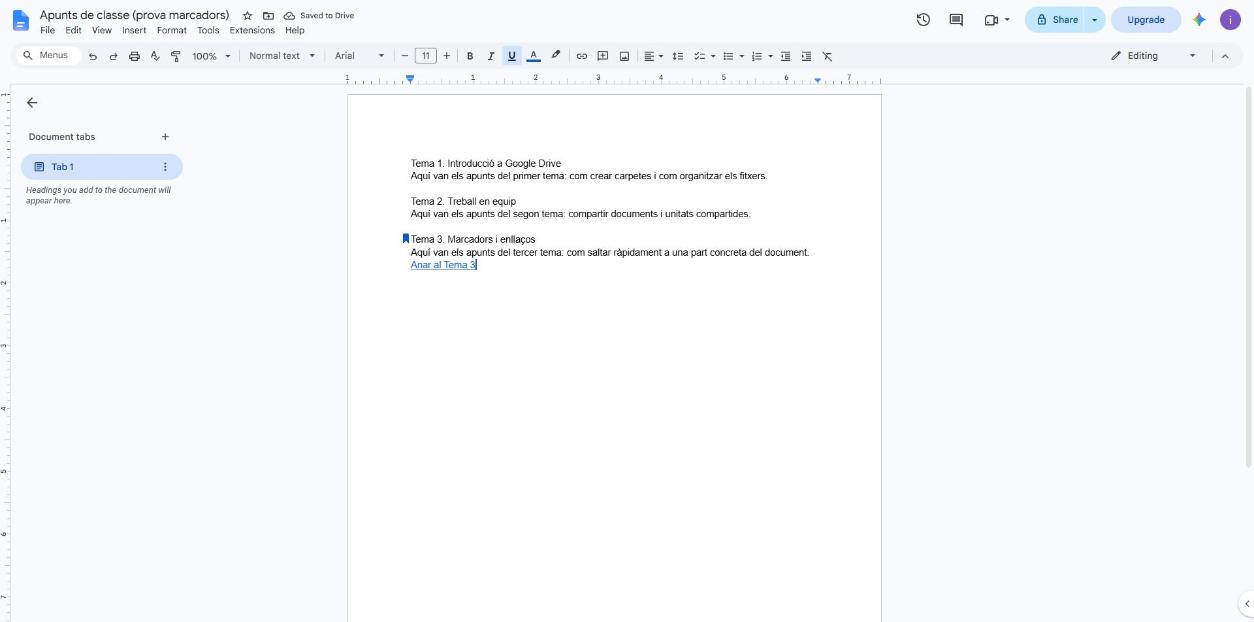
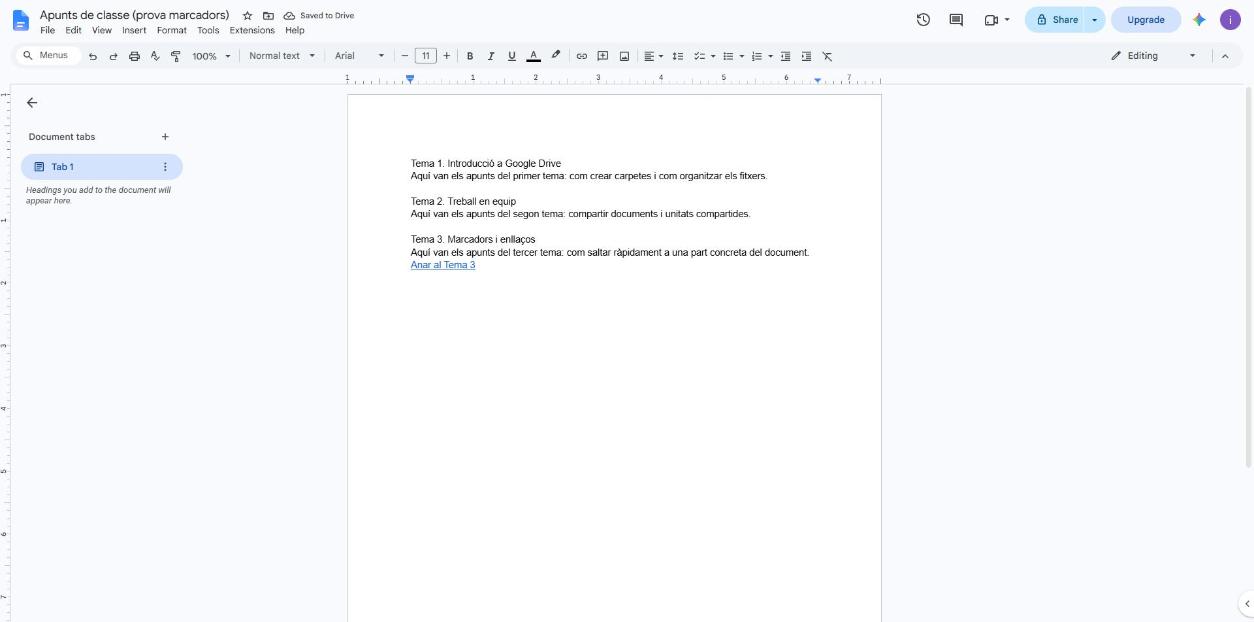
    • QuĂš has de fer: escriu un text (per exemple, Anar al Tema 3), selecciona’l, prem Ctrl+K i tria el marcador de la llista.
    • Per quĂš: ara el text Ă©s un enllaç intern, com una mena d’Ă­ndex per moure’t pel document.
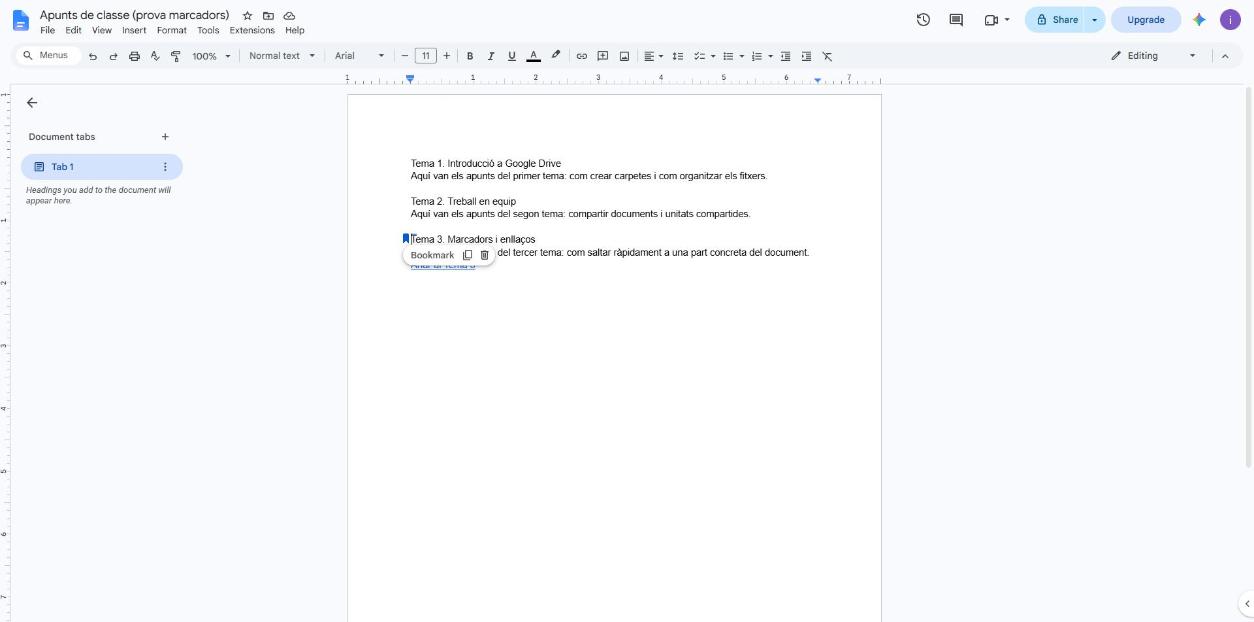
    Quadre d'enllaç de Google Docs amb el marcador Tema 3 a la llista
    Text Anar al Tema 3 convertit en enllaç intern
    6

    Pas 6: Torna a un marcador

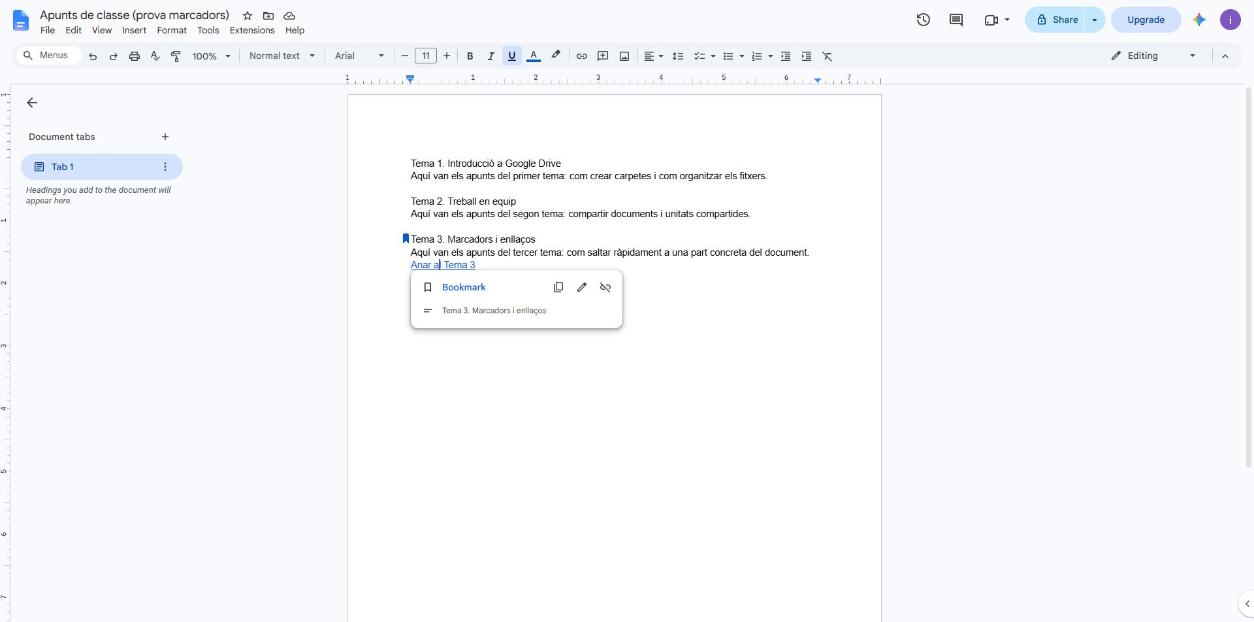
    • QuĂš has de fer: quan vulguem tornar a un punt, cliquem al text enllaçat. Surt un avĂ­s amb el botĂł Bookmark; hi fem clic i el document ens porta directe al marcador.
    • Per quĂš: Ă©s molt mĂ©s rĂ pid que buscar l’apartat a ull.
    Avís que surt en fer clic a l'enllaç, amb el botó Bookmark
    Document al marcador Tema 3, amb les icones de copiar l'enllaç i de la paperera
    7

    Pas 7: Elimina els marcadors que ja no fas servir

    • QuĂš has de fer: quan ja no necessitem un marcador, cliquem a la icona (la cinta blava) i premem la icona de la paperera.
    • Per quĂš: els hem de tenir al dia: un document ple de marcadors antics Ă©s mĂ©s confĂșs i mĂ©s difĂ­cil d’utilitzar que un de net.
    Document al marcador Tema 3, amb les icones de copiar l'enllaç i de la paperera
    Document sense la icona del marcador després d'eliminar-lo
    ★

    Per quĂš serveixen?

    PerquĂš estalvien temps i eviten errors. Per exemple, en un document de classe amb els temes de tot el trimestre, podem crear un marcador per a cada unitat i saltar-hi directament el dia que la treballem.

  • Tasca 2


    DiferĂšncia entre compartir recursos i unitats compartides

    1

    Compartir fitxers (la meva unitat)

    • Com funciona: Si crees un document, un full de cĂ lcul o una carpeta des del teu compte personal de Drive, el propietari ets tu. Si vols que algĂș hi treballi amb tu, nomĂ©s has de compartir l’enllaç o afegir el seu correu, i pots triar si pot veure-ho, comentar-hi o editar-ho.
    • Exemple: Per exemple, et crees un document que es diu «Apunts SMX» i el comparteixes amb un company perquĂš hi afegeixi notes. El document segueix sent teu en tot moment: si un dia elimines el compte, el teu company es queda sense accĂ©s.
    • Desavantatge: El problema Ă©s que el propietari sempre Ă©s una persona concreta. Si aquesta persona marxa de l’empresa o li eliminen el compte, la resta de l’equip pot quedar-se sense accĂ©s als arxius de cop.
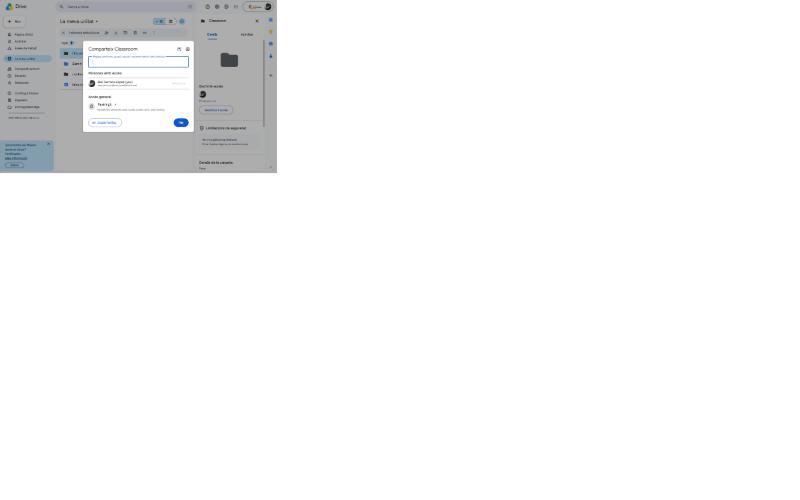
    DiĂ leg de compartir la carpeta Classroom a Google Drive
    2

    Unitats compartides

    • Com funciona: AquĂ­ la cosa canvia: l’espai no Ă©s de ningĂș en concret, sinĂł de tota l’organitzaciĂł. Tot el que es puja a una unitat compartida passa a ser de la unitat, no de qui ho ha creat.
    • Exemple: Imagina’t l’equip de “MĂ rqueting” d’una empresa, que tĂ© la seva prĂČpia unitat compartida. Quan hi entra algĂș nou, nomĂ©s cal afegir-lo com a membre i ja tĂ© accĂ©s a tots els documents, sense haver-los de compartir un per un.
    • Avantatge: AquĂ­ hi ha el gran avantatge: si algĂș marxa de l’equip, els documents es queden igualment a la unitat compartida i la resta pot continuar treballant amb normalitat.

    ⚠ Important: qui pot tenir unitats compartides?

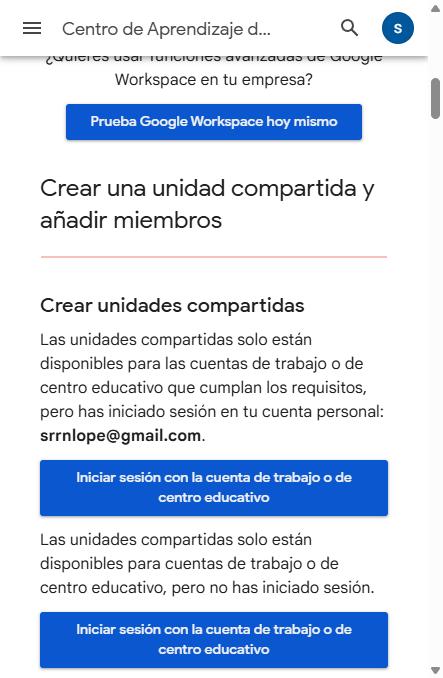
    Les unitats compartides nomĂ©s estan disponibles amb comptes de Google Workspace (Ă©s a dir, de pagament, per a empreses o centres educatius). Els comptes personals de Gmail, per molt gratuĂŻts que siguin, no hi tenen accĂ©s mai. Ho he comprovat jo mateix amb dos comptes diferents (el de l’institut i el meu personal) i Google m’ho confirma directament:

    Pàgina oficial d'ajuda de Google confirmant que les unitats compartides només estan disponibles per a comptes de treball o de centre educatiu
    Captura del Centre d’Ajuda de Google Workspace.


  • Tasca 1

    Estructura de directoris de treball a Drive

    1

    Obre Google Drive

    Obre el Google Drive.

    2

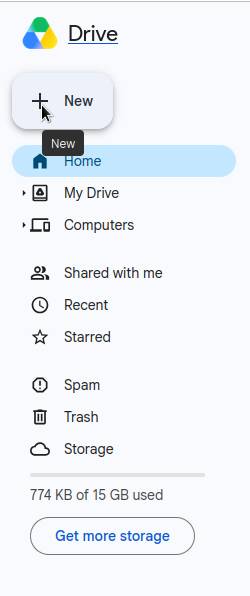
    Prem el botĂł + New

    Fes clic al botĂł + New, que trobarĂ s a dalt a l’esquerra.

    BotĂł + New a la part superior esquerra de Google Drive
    3

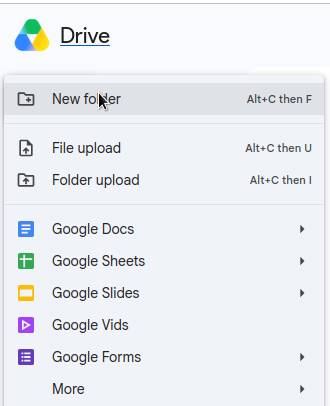
    Selecciona Carpeta nova

    Selecciona l’opciĂł Carpeta nova.

    MenĂș de Google Drive amb l'opciĂł Carpeta nova (New folder)
    4

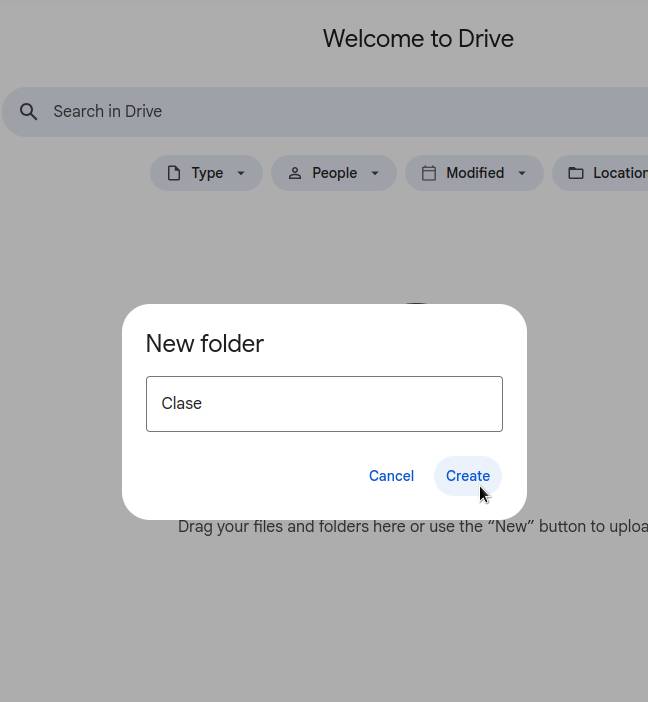
    Escriu el nom de la carpeta

    ApareixerĂ  una finestra emergent. Escriu el nom que vulguis donar a la carpeta, per exemple, Classe.

    Finestra Carpeta nova amb el nom Clase i el botĂł Crea
    5

    Crea la carpeta

    Fes clic al botĂł Crea.

    6

    Ja tens la carpeta creada!

    Ja tens la carpeta creada! Ara hi pots guardar els teus documents i fitxers.

    ← Tornar a la pàgina principal