Utilització de marcadors en documents de Drive
?
Què són els marcadors?
Els marcadors són punts de referència que posem dins d’un document de Google Docs. Ens deixen anar directament a un lloc concret del text sense haver d’anar fent scroll, sobretot quan treballem amb documents molt llargs, com un dossier de classe, uns apunts o un informe.
1
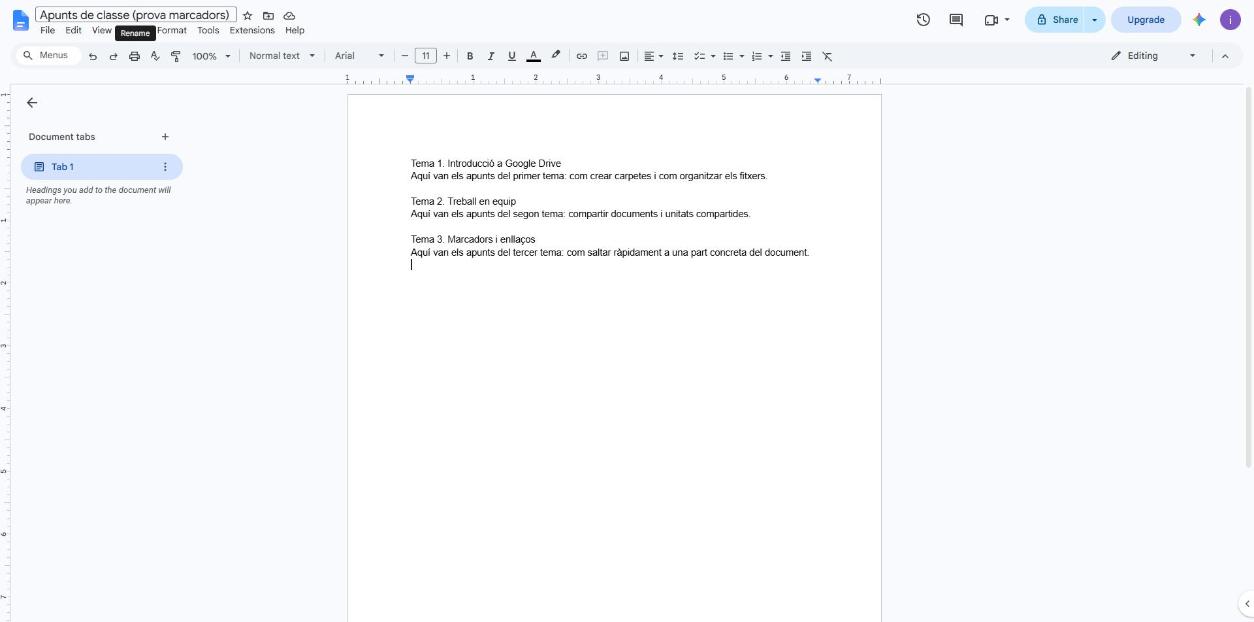
Pas 1: Obre el document
- Què has de fer: entra a Google Drive i obre el document de Google Docs on vulguis treballar.
- Per què: si ho fem des de Drive, el document queda guardat a la nostra unitat i el podrem trobar sempre.
2
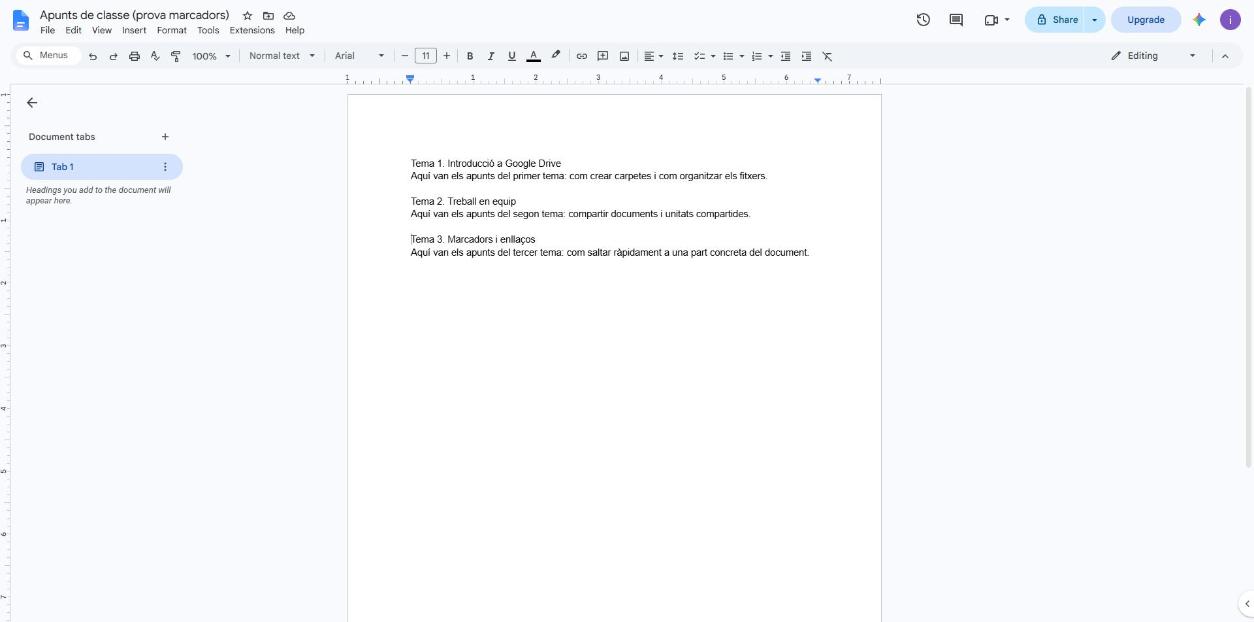
Pas 2: Posa el cursor
- Què has de fer: fes clic al lloc exacte del text on vols deixar el marcador, per exemple al principi d’un títol (en aquest cas, Tema 3).
- Per què: així el marcador anirà directe a l’apartat que ens interessa.
3
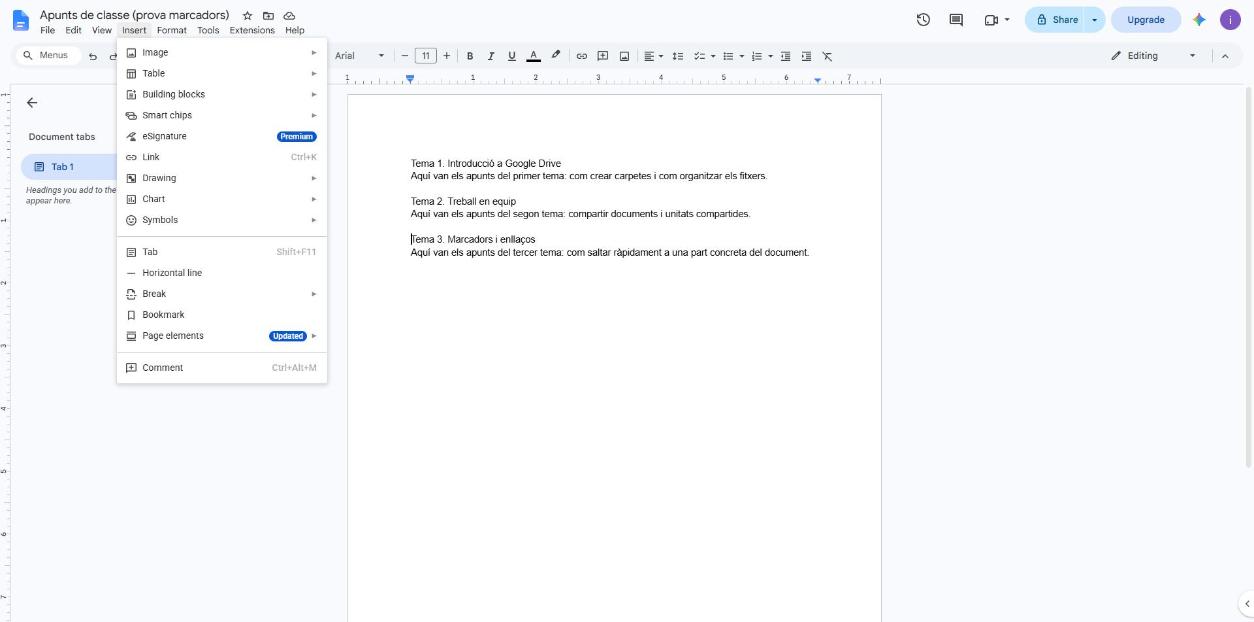
Pas 3: Insereix el marcador
- Què has de fer: al menú de dalt, tria Insert (Insereix) i després Bookmark (Marcador).
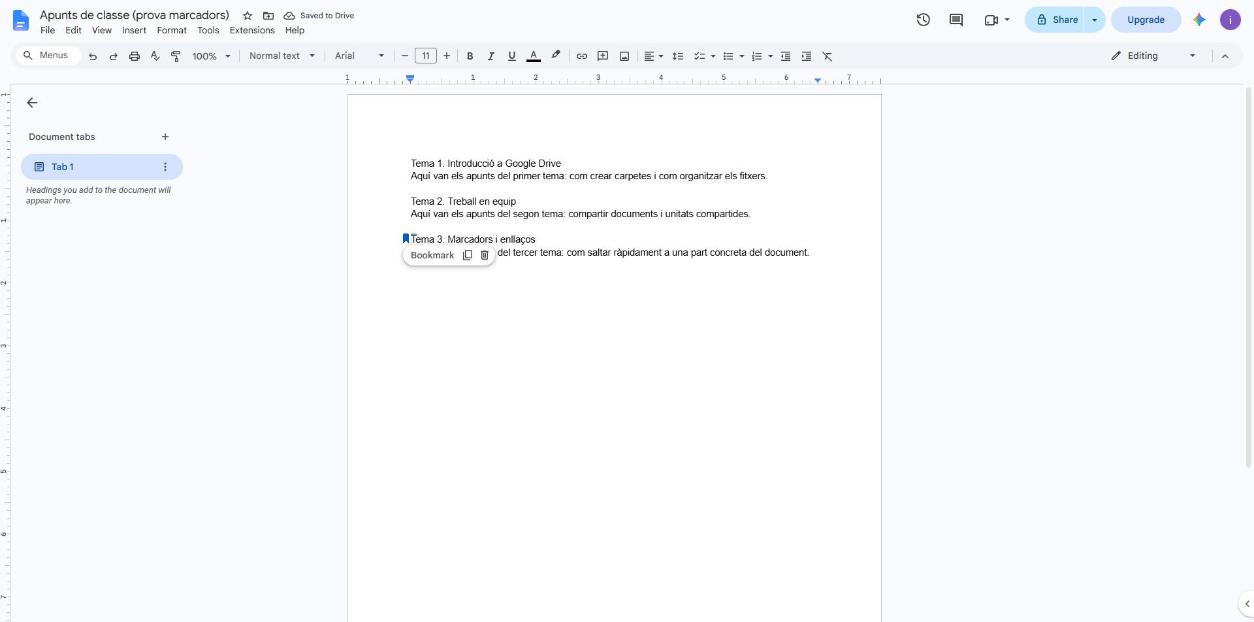
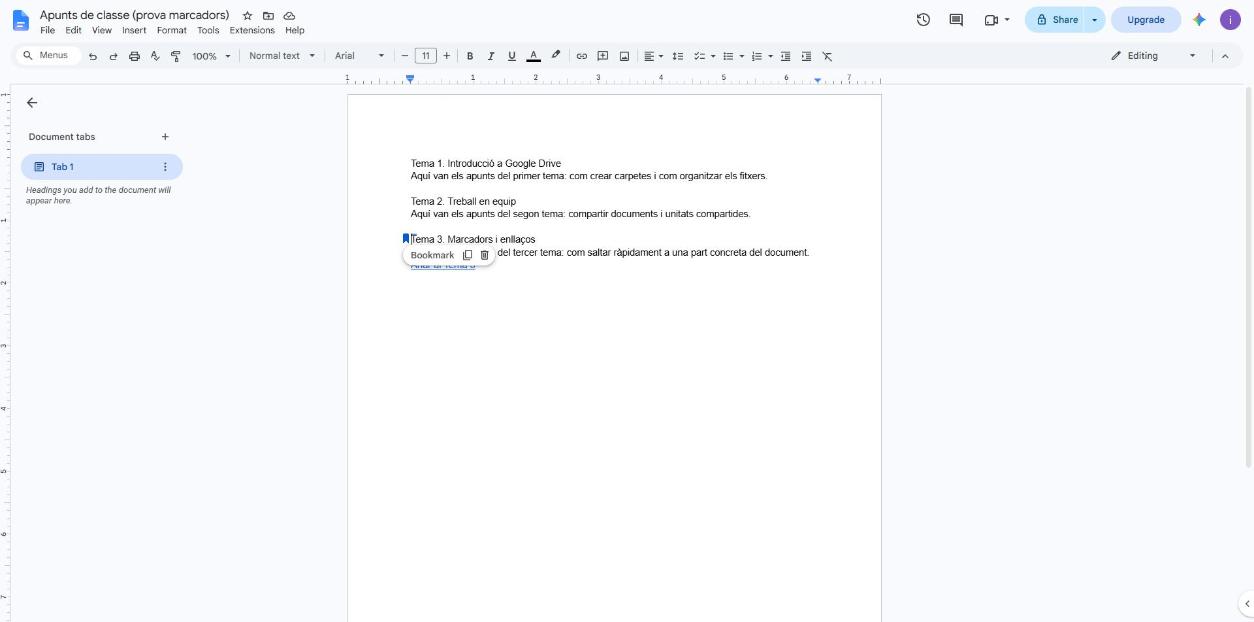
- Per què: Google Docs posarà una icona petita (una cinta blava) on tenies el cursor. Aquesta icona és el marcador i només la veiem nosaltres mentre editem.
4
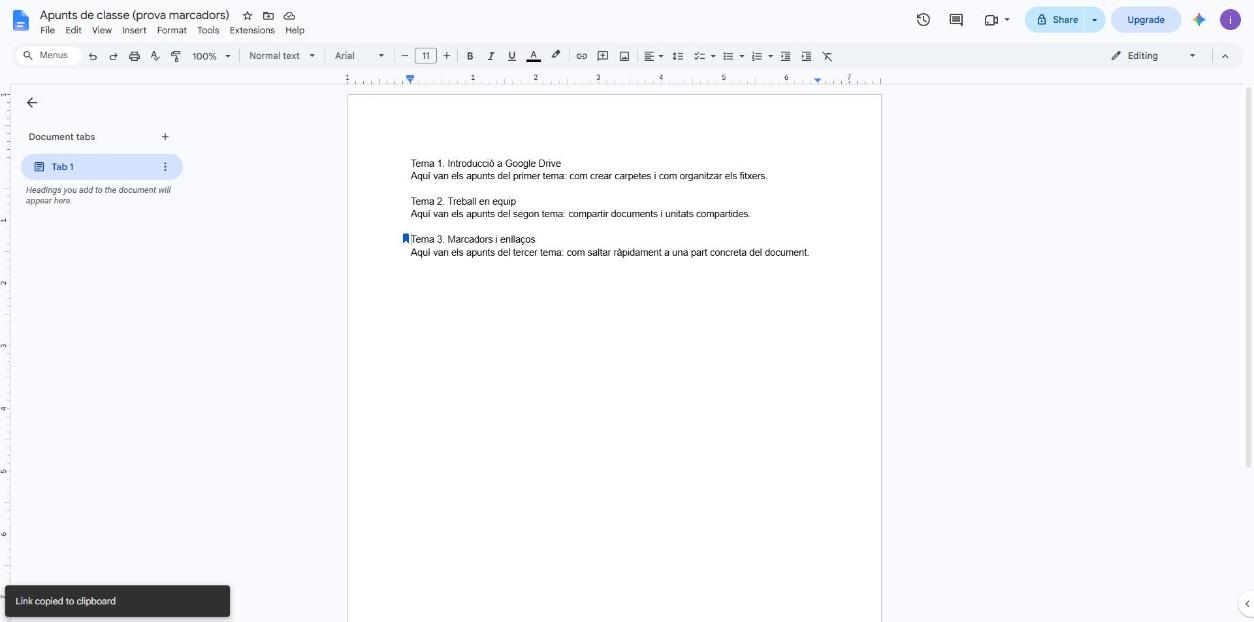
Pas 4: Copia l’enllaç del marcador
- Què has de fer: fes clic a la icona del marcador i prem la icona de copiar l’enllaç que surt al costat de la paraula Bookmark. Apareixerà l’avís Link copied to clipboard.
- Per què: aquest enllaç porta directe al punt marcat, i el podem enganxar en un altre document o enviar-lo a un company.
5
Pas 5: Enllaça des del mateix document
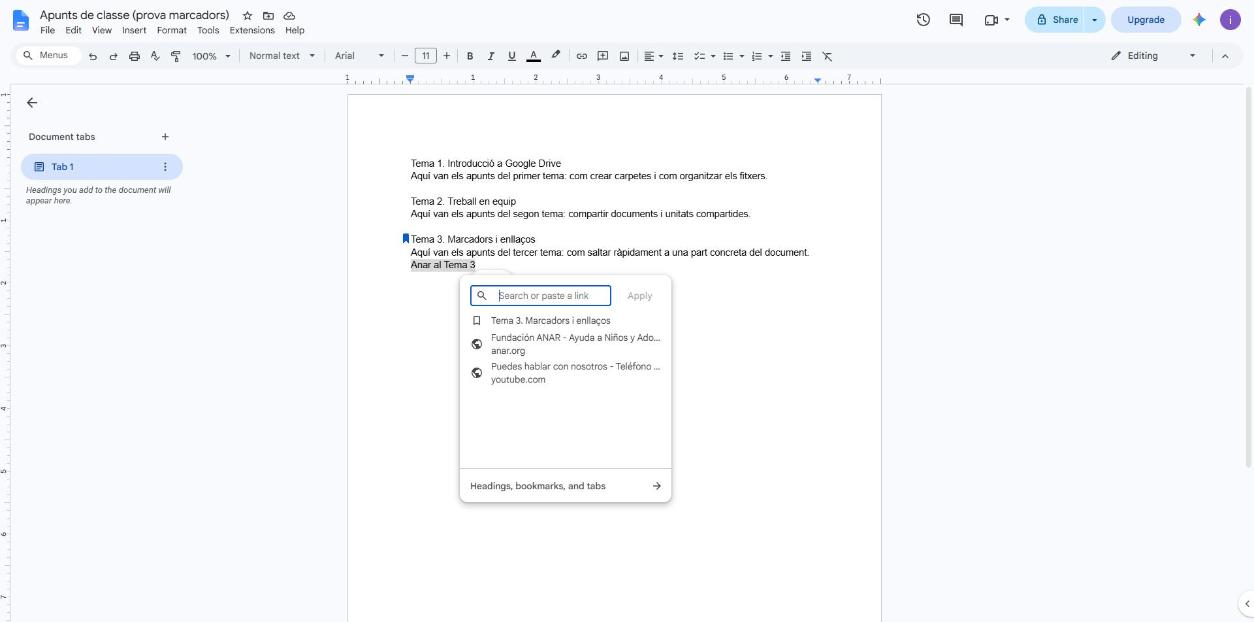
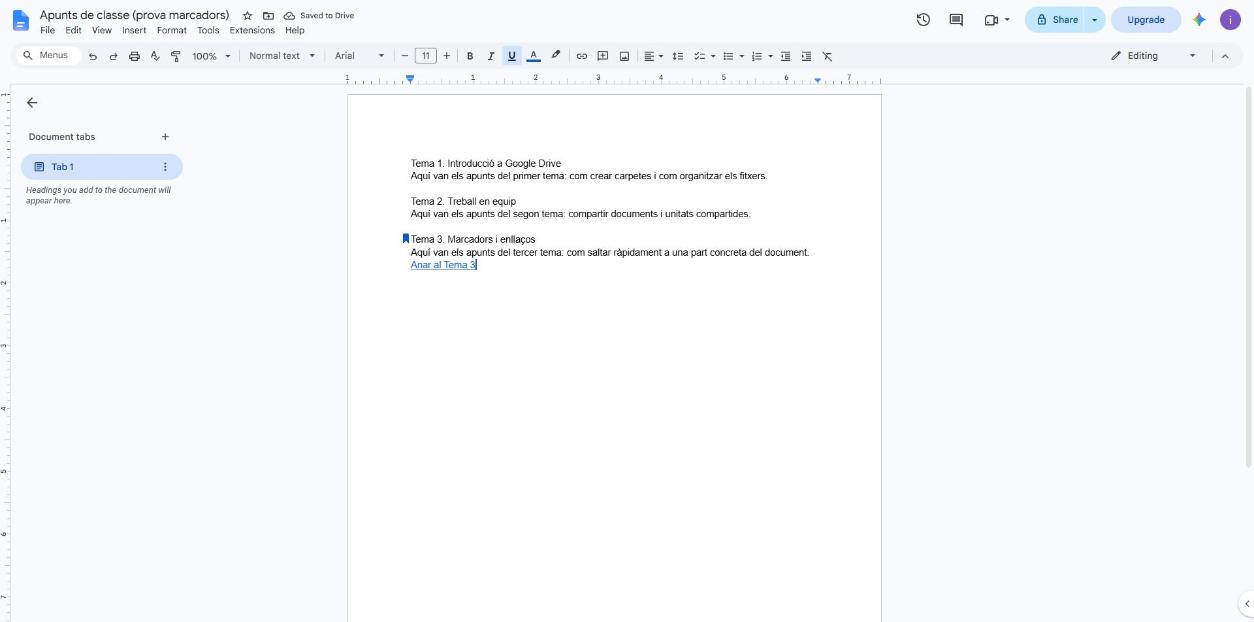
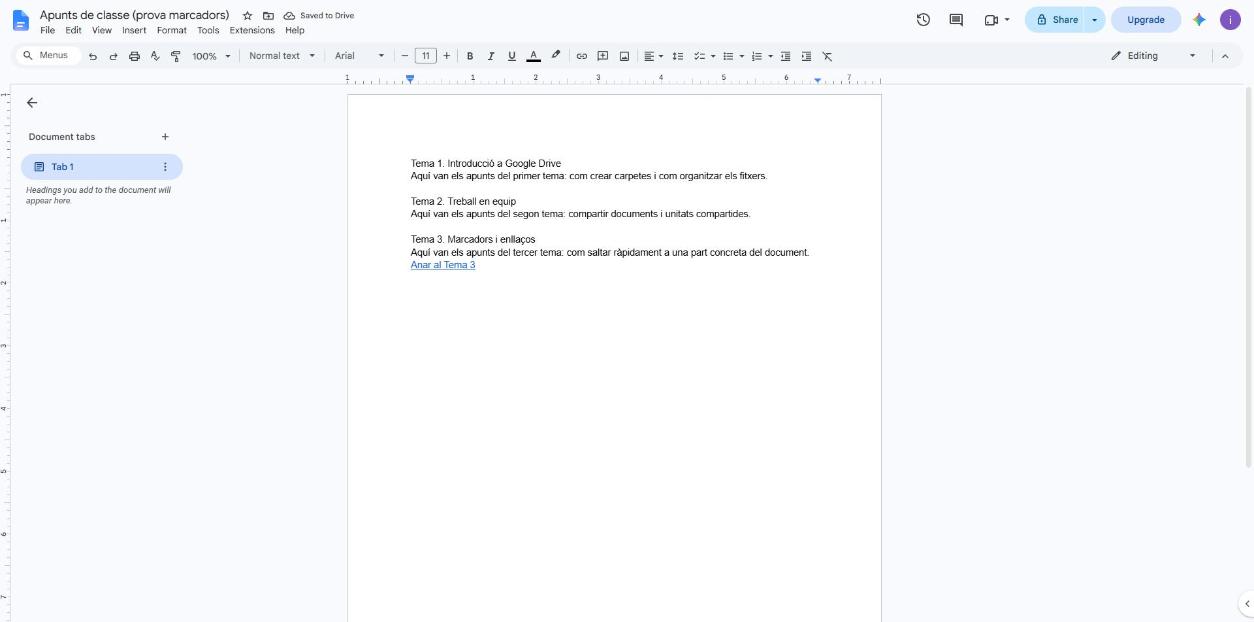
- Què has de fer: escriu un text (per exemple, Anar al Tema 3), selecciona’l, prem Ctrl+K i tria el marcador de la llista.
- Per què: ara el text és un enllaç intern, com una mena d’índex per moure’t pel document.
6
Pas 6: Torna a un marcador
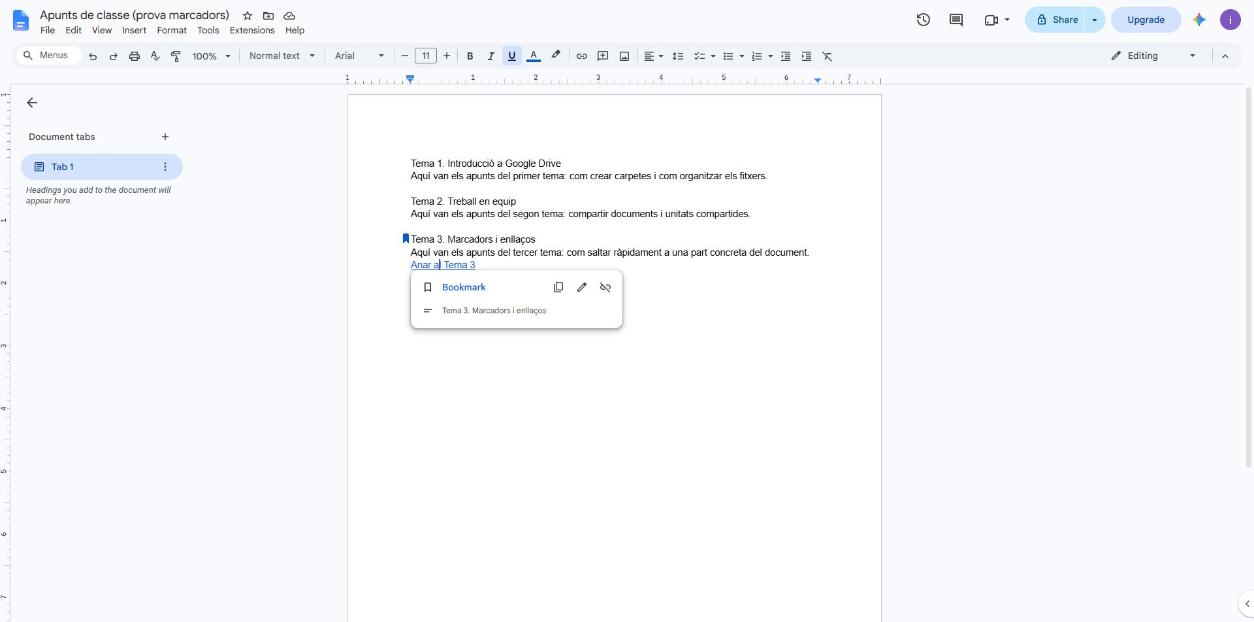
- Què has de fer: quan vulguem tornar a un punt, cliquem al text enllaçat. Surt un avís amb el botó Bookmark; hi fem clic i el document ens porta directe al marcador.
- Per què: és molt més ràpid que buscar l’apartat a ull.
7
Pas 7: Elimina els marcadors que ja no fas servir
- Què has de fer: quan ja no necessitem un marcador, cliquem a la icona (la cinta blava) i premem la icona de la paperera.
- Per què: els hem de tenir al dia: un document ple de marcadors antics és més confús i més difícil d’utilitzar que un de net.
★
Per què serveixen?
Perquè estalvien temps i eviten errors. Per exemple, en un document de classe amb els temes de tot el trimestre, podem crear un marcador per a cada unitat i saltar-hi directament el dia que la treballem.
Leave a Reply