Com utilitzar Gemini Notebook: pas a pas
Què és Gemini Notebook?
- Què és: una eina de Google on pots carregar les teves fonts, com pàgines web, i ell només treballa amb aquestes fonts.
- Per què serveix: per estudiar. En el cicle d’SMX pots carregar els apunts d’un mòdul i treure’n un mapa mental per repassar o un test per comprovar si ho has entès.
- Què farem: un notebook amb dos artefactes, un mapa mental i un test.
Pas 1: Crea un notebook
Entra a notebook.google.com amb el teu compte de Google i fes clic a Create notebook. Així es crea un notebook buit.
Pas 2: Afegeix fonts
Fes clic a Add sources. Aquí pots pujar fitxers o afegir pàgines web. Tria Websites.
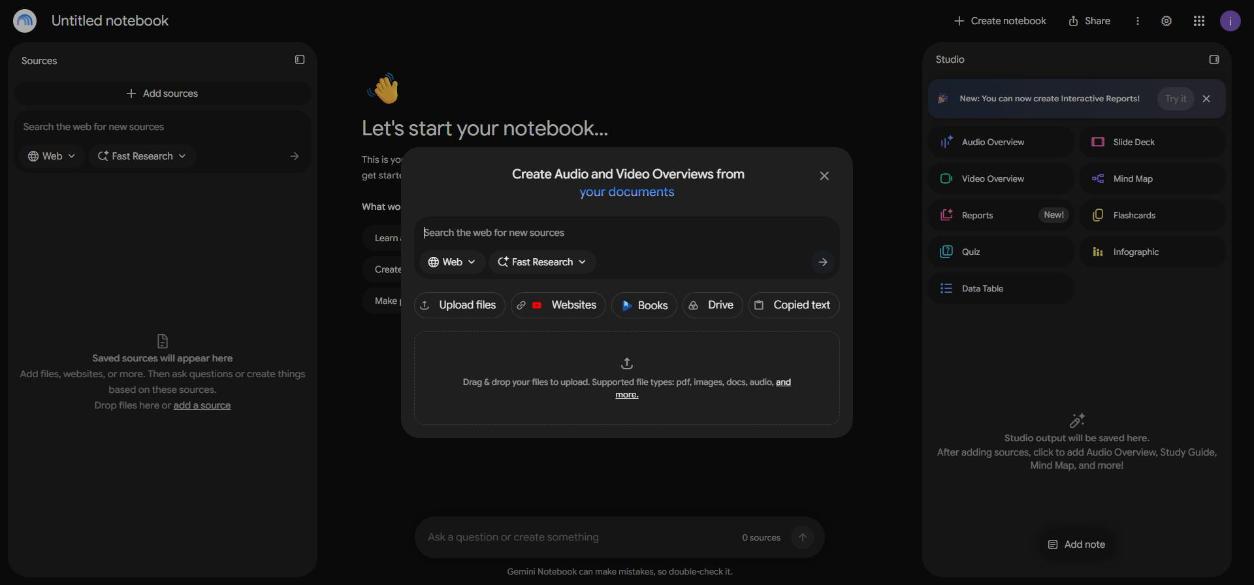
Pas 3: Enganxa els enllaços
Enganxa els enllaços de les pàgines que vols utilitzar. Jo he posat la de la Viquipèdia sobre HTML i la d’introducció a HTML de W3Schools. Després fes clic a Insert.
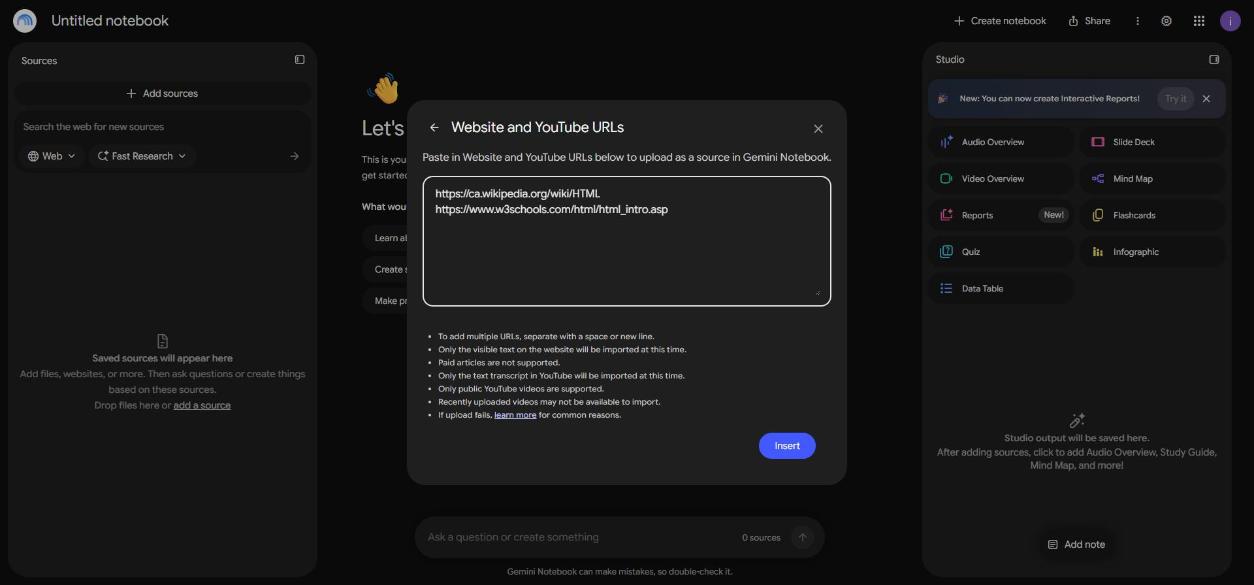
Pas 4: Espera i posa-li un nom
Espera que es carreguin les fonts i posa-li un nom al notebook. Jo l’he anomenat HTML per a SMX. Quan veus 2 sources, ja està llest.
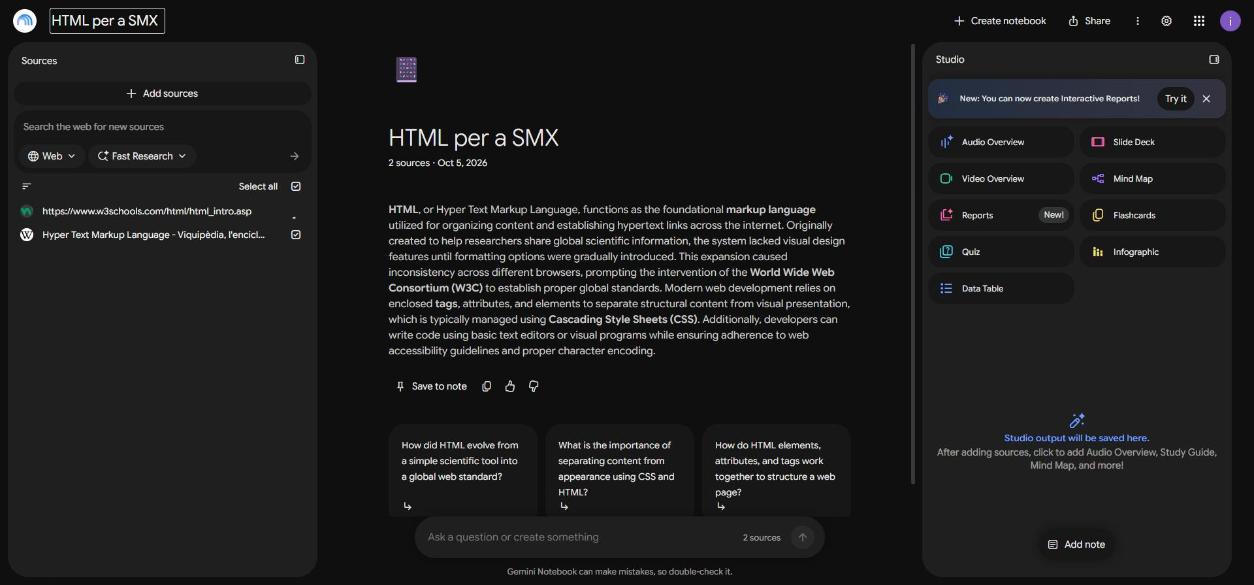
Pas 5: Crea el primer artefacte, el mapa mental
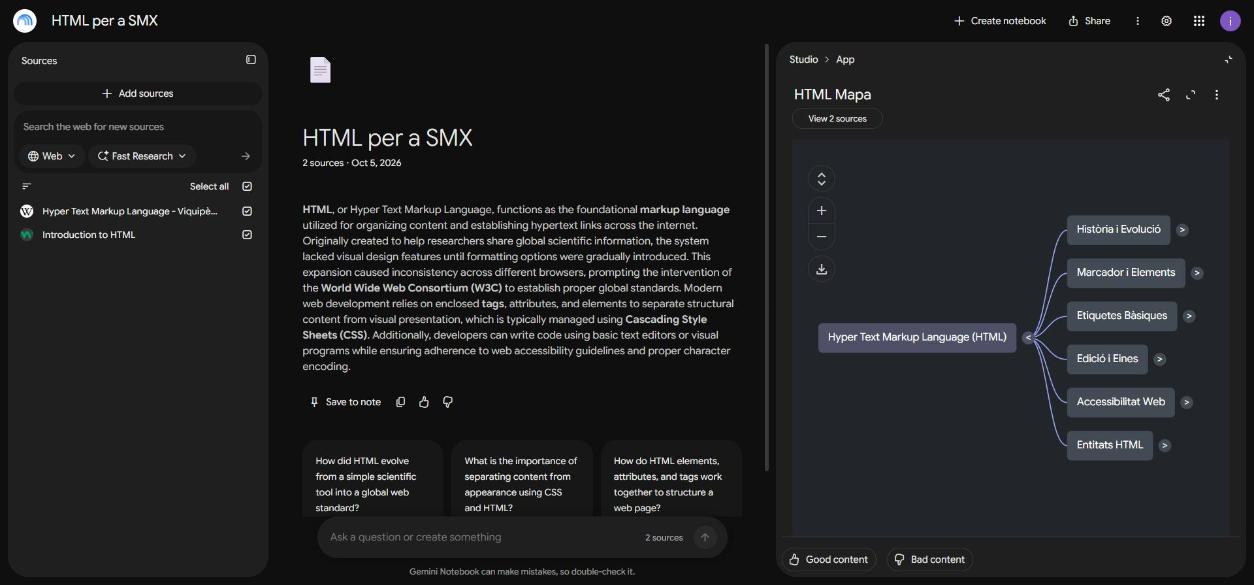
A la dreta, dins de Studio, fes clic a Mind Map. Tria l’idioma català i prem Generate now. Quan acabi, fes-hi clic i veuràs el mapa mental.
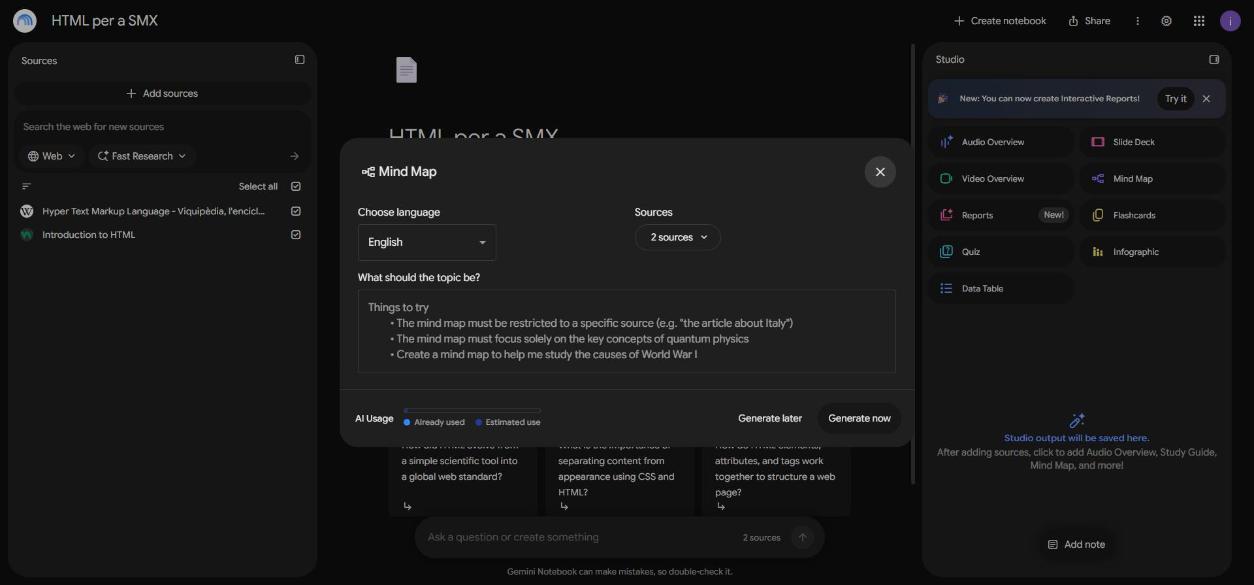
Pas 6: Crea el segon artefacte, el test
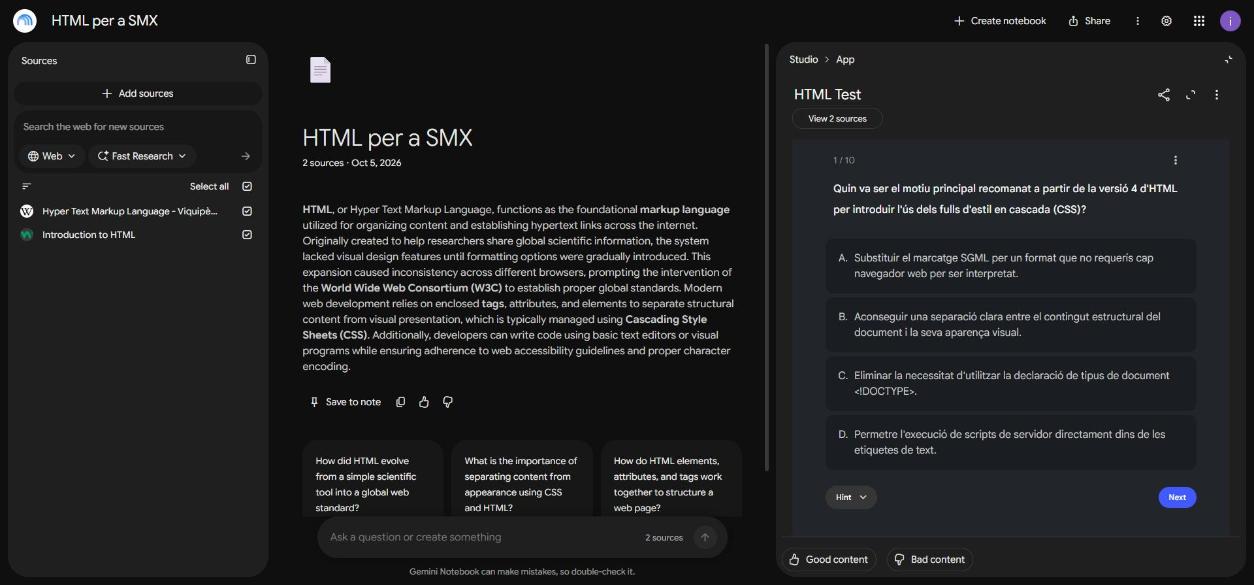
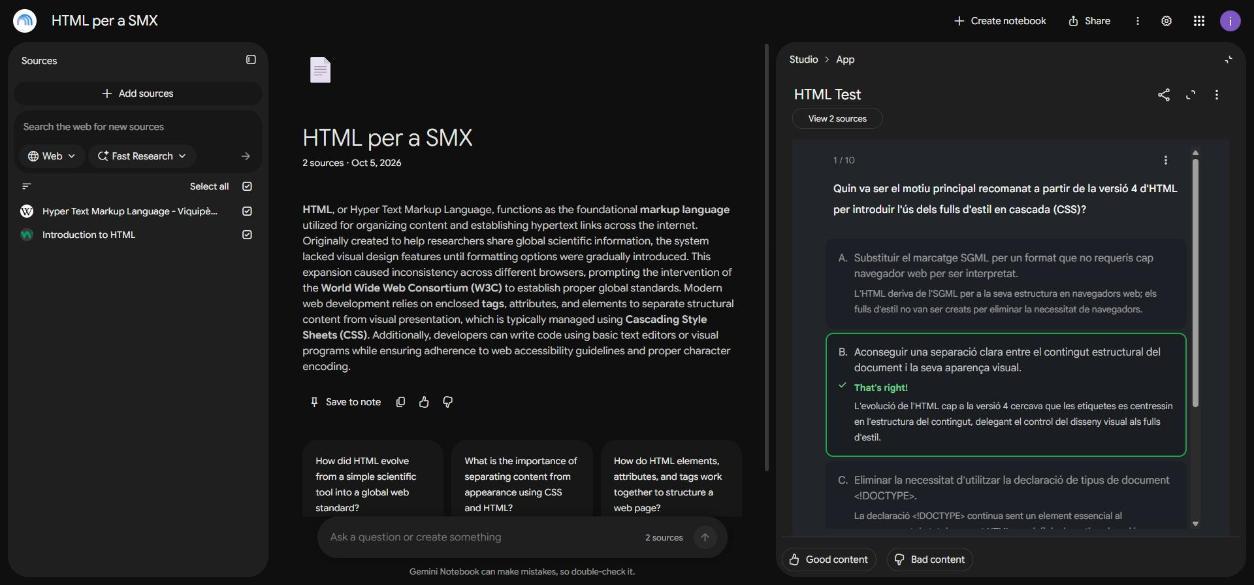
Fes clic a Quiz, tria català i prem Generate now. Quan estigui llest, obre’l i respon les preguntes. Si encertes, surt That’s right amb una explicació.
Pas 7: Revisa el resultat
L’eina pot tenir errors, i ho diu a la part de baix de la pantalla. Mira les cites i compara amb la font original abans de fer-lo servir.
Per què serveix?
Perquè estalvia temps d’estudi. En lloc de llegir tot el tema una i altra vegada, carregues els apunts i en pots treure un mapa mental per repassar o un test per comprovar si ho has entès.
Leave a Reply