Category: Encarrec 7

  • Tasca 5

    Desplegament de WordPress

    ★

    Com es fa servir?

    Toca sobre el nom d’una categoria (Apunts o Repte 1) per obrir-la i veure’n el contingut. Dins de Repte 1 hi tenim els encĂ rrecs, i dins de cada encĂ rrec hi tenim les entrades. A WordPress aquest menĂș es fa amb el bloc Detalls, un per cada categoria, i amb un bloc Consulta que mostra totes les entrades. Aquest Ă©s el menĂș de la meva web; prova’l aquĂ­ sota.

    ✩ CATEGORIES ✩
  • Tasca 4

    CreaciĂł d’un menĂș per les entrades

    ?

    QuĂš Ă©s un menĂș d’entrades?

    Un menĂș d’entrades Ă©s una llista que et deixa anar d’una publicaciĂł a una altra sense haver de buscar-les. Aquest menĂș estĂ  ordenat per categories (Repte 1 i els encĂ rrecs) i, dins de cada categoria, hi ha les entrades.

    ★

    Com es fa servir?

    Toca el + per obrir una categoria i veure’n les entrades, i la × per tancar-la. A WordPress es pot fer amb el bloc NavegaciĂł de l’editor: s’hi afegeixen les categories i les entrades i es posen unes sota les altres per crear els nivells. Aquest Ă©s el menĂș de la meva web; prova’l aquĂ­ sota.

  • Tasca 3

    Galetes i configuraciĂł de privadesa

    1

    Com es diu el plugin?

    El plugin que he instal·lat es diu WPConsent. El nom complet a la botiga de WordPress Ă©s WPConsent – Cookie Banner & Cookie Consent for Privacy Compliance. L’ha creat Syed Balkhi, tĂ© mĂ©s de 200.000 instal·lacions actives i una valoraciĂł de 4,8 sobre 5.

    2

    Per a quĂš serveix?

    Serveix per complir la normativa de privadesa (com el RGPD) a la nostra web. Les galetes sĂłn petits arxius que una pĂ gina desa al navegador de qui la visita, i la llei ens obliga a avisar i a demanar permĂ­s. Amb WPConsent podem fer aixĂČ:

    • Posar un bĂ ner de galetes que es pot personalitzar (colors, text i posiciĂł).
    • Escanejar la web per trobar quines galetes fa servir.
    • Bloquejar automĂ ticament scripts de tercers (com Google Analytics) fins que el visitant accepti.
    • Bloquejar vĂ­deos incrustats, com els de YouTube, fins que s’accepti.
    • Crear la pĂ gina de polĂ­tica de galetes de manera automĂ tica.
    3

    Com aconsegueixo el plugin?

    És gratuït i es descarrega des del mateix WordPress, sense haver de buscar cap fitxer:

    1. Entra al tauler de WordPress com a administrador.
    2. Ves a Plugins → Afegeix nou.
    3. Al cercador de dalt a la dreta escriu WPConsent.
    4. Busca el plugin “WPConsent – Cookie Banner & Cookie Consent” i prem Instal·la ara.
    5. Quan acabi, prem Activa.
    6. Al menĂș de l’esquerra et sortirĂ  WPConsent, on hi ha el tauler per configurar-lo.

    TambĂ© es pot descarregar des de la pĂ gina oficial a WordPress.org i pujar-lo des de Plugins → Afegeix nou → Puja un plugin. Requereix WordPress 5.6 o superior.

    4

    GratuĂŻt o de pagament?

    La versiĂł gratuĂŻta ja inclou el bĂ ner, l’escĂ ner de galetes, el bloqueig de scripts i el generador de la polĂ­tica. La versiĂł Pro afegeix coses mĂ©s avançades, com traduccions automĂ tiques, el bĂ ner segons el paĂ­s del visitant i un registre de consentiments. Per a aquesta tasca n’hi ha prou amb la gratuĂŻta.

    ★

    Captures del plugin

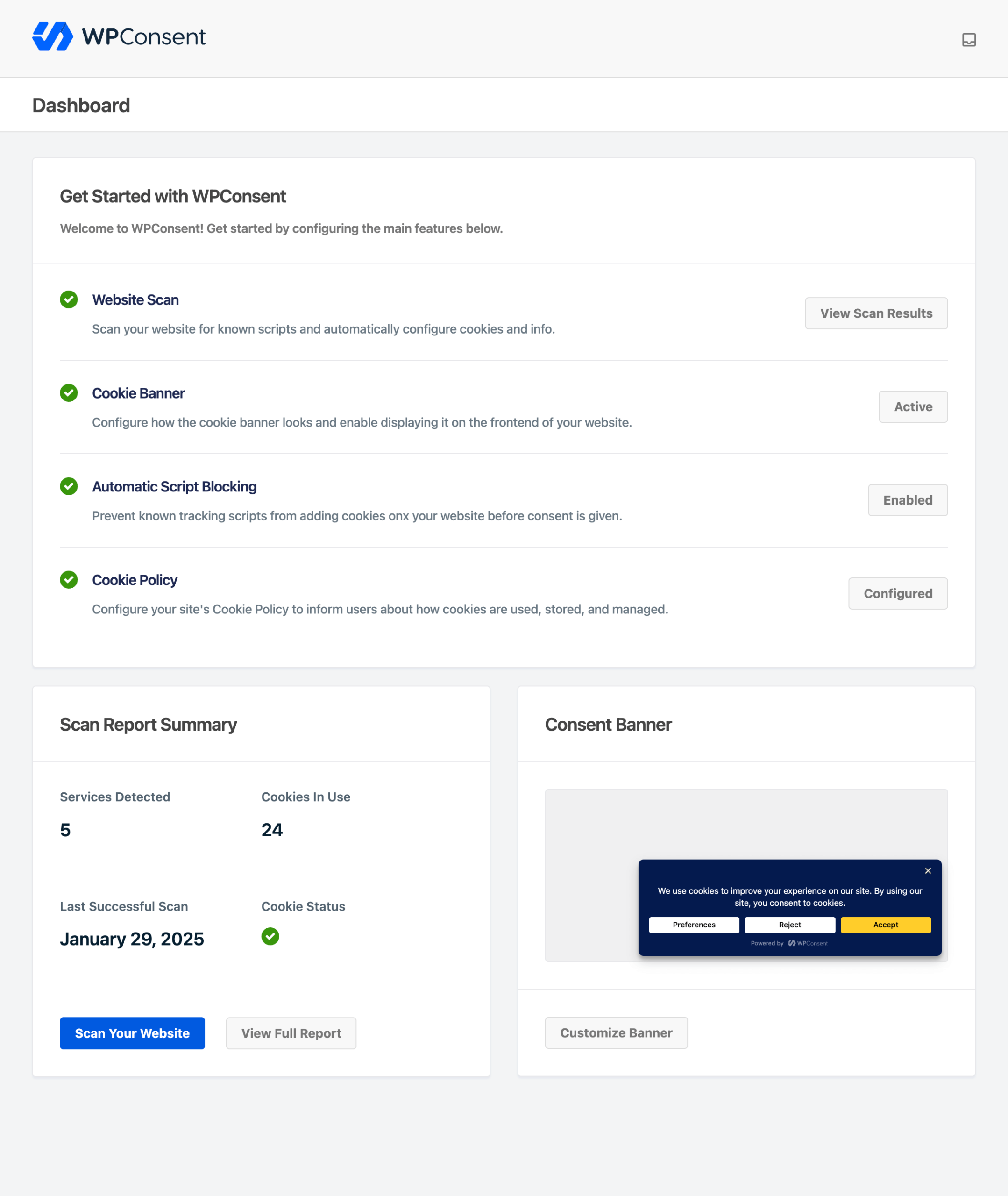
    Tauler principal de WPConsent
    Tauler principal de WPConsent.
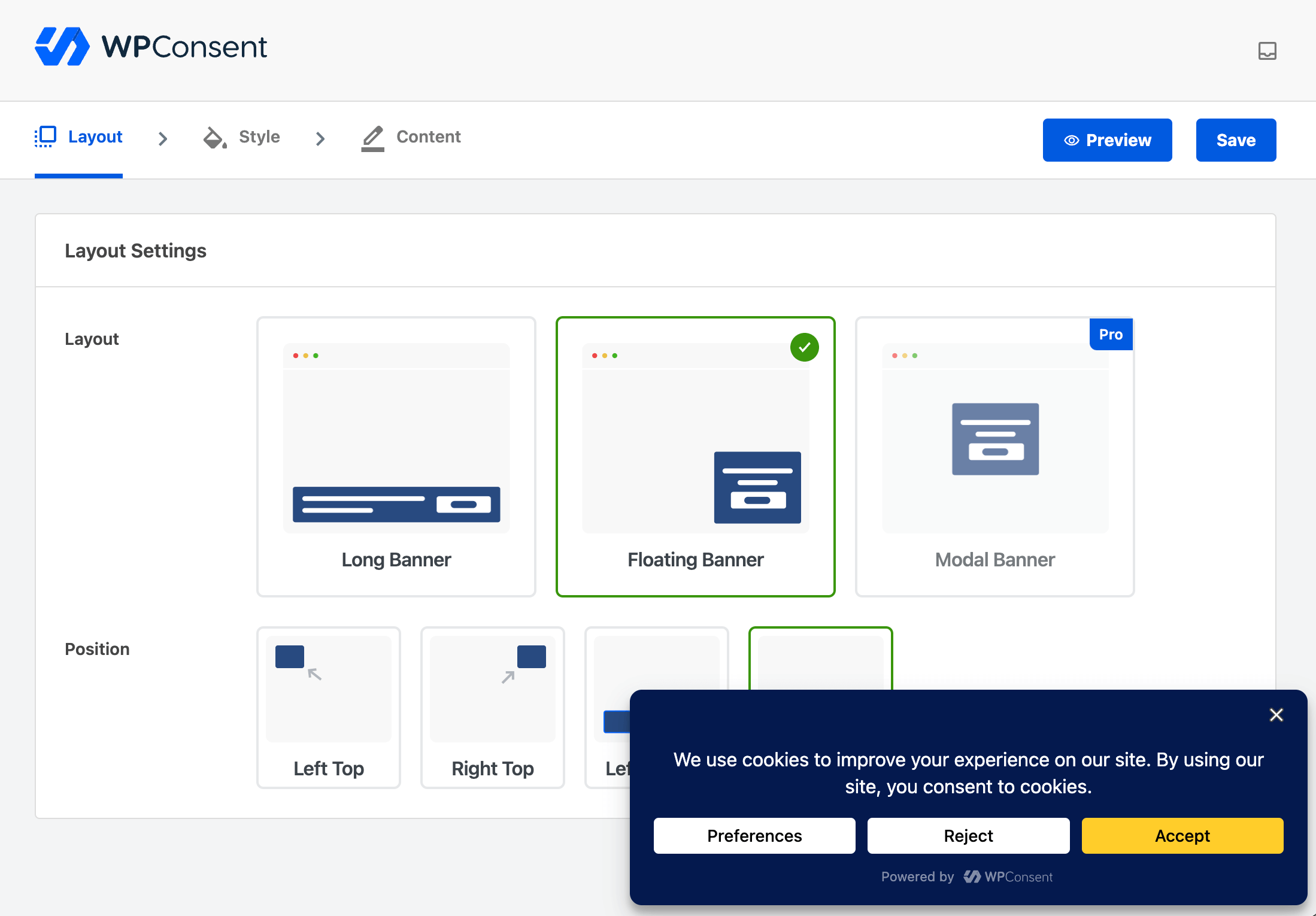
    Personalitzacio del bĂ ner de galetes amb WPConsent
    PersonalitzaciĂł del bĂ ner de galetes.
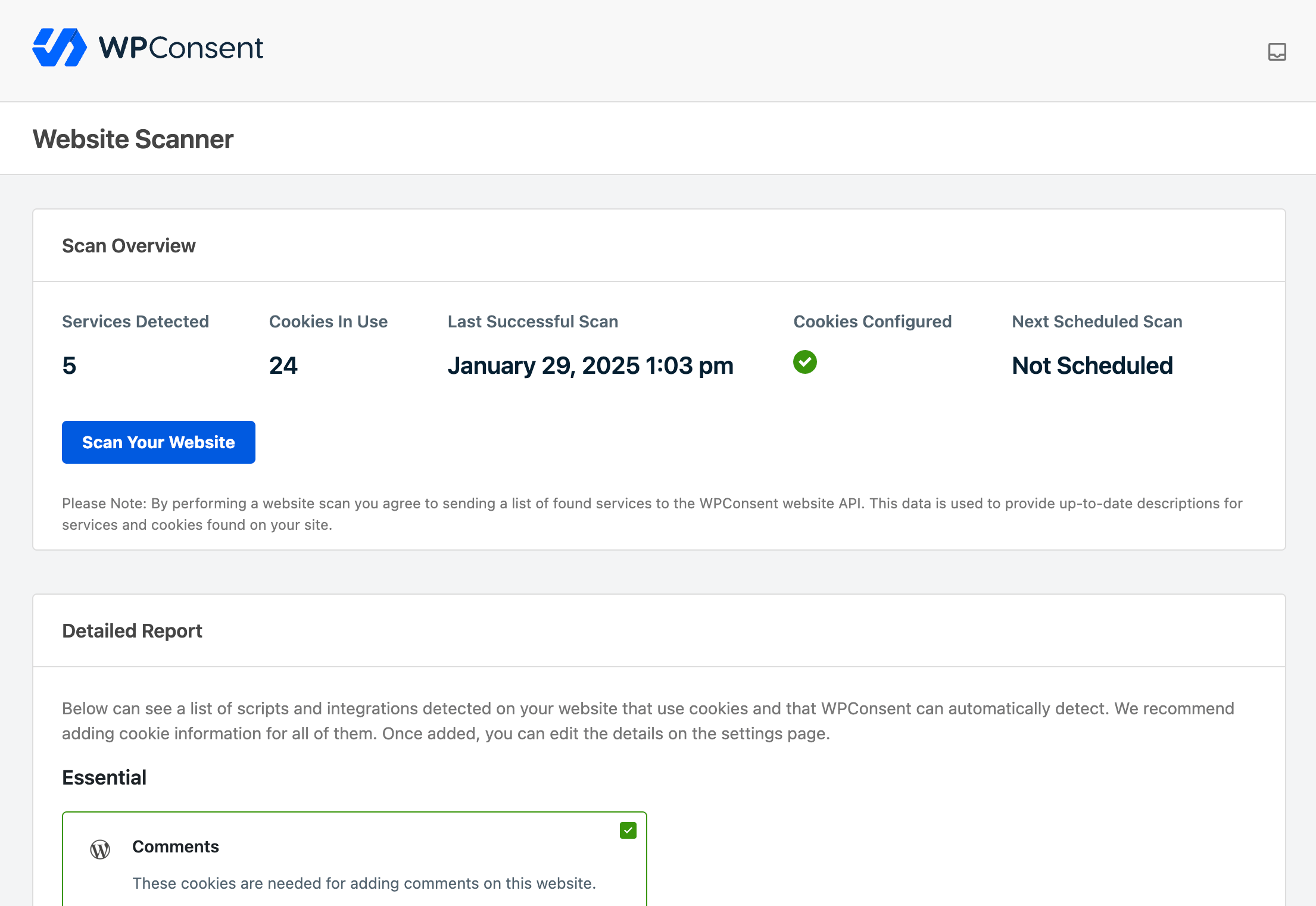
    EscĂ ner de galetes de WPConsent
    EscĂ ner de galetes de la web.
  • Tasca 2

    SecuritzaciĂł del WordPress

    1

    QuÚ és la ciberseguretat a WordPress?

    Són les accions, eines i bones pràctiques que serveixen per protegir una web davant d’entrades no permeses, canvis maliciosos o robatori de dades.

    2

    Per quÚ és tan atacat?

    WordPress fa funcionar aproximadament quatre de cada deu pĂ gines web d’internet (un 40,1 % segons W3Techs, a l’octubre del 2026). Com que l’utilitza tanta gent, Ă©s un objectiu habitual dels atacs automĂ tics i rep intents d’atac cada dia.

    3

    Actualitzacions i vulnerabilitats

    Quasi tots els problemes de seguretat vĂ©nen dels plugins o de versions antigues que no s’han actualitzat. Segons un informe de Patchstack, el 96 % de les vulnerabilitats trobades el 2024 eren en plugins, el 4 % en temes i menys d’un 1 % al nucli de WordPress. Per aixĂČ Ă©s important mantenir sempre actualitzats WordPress, els temes i els plugins.

    4

    Plugins de seguretat

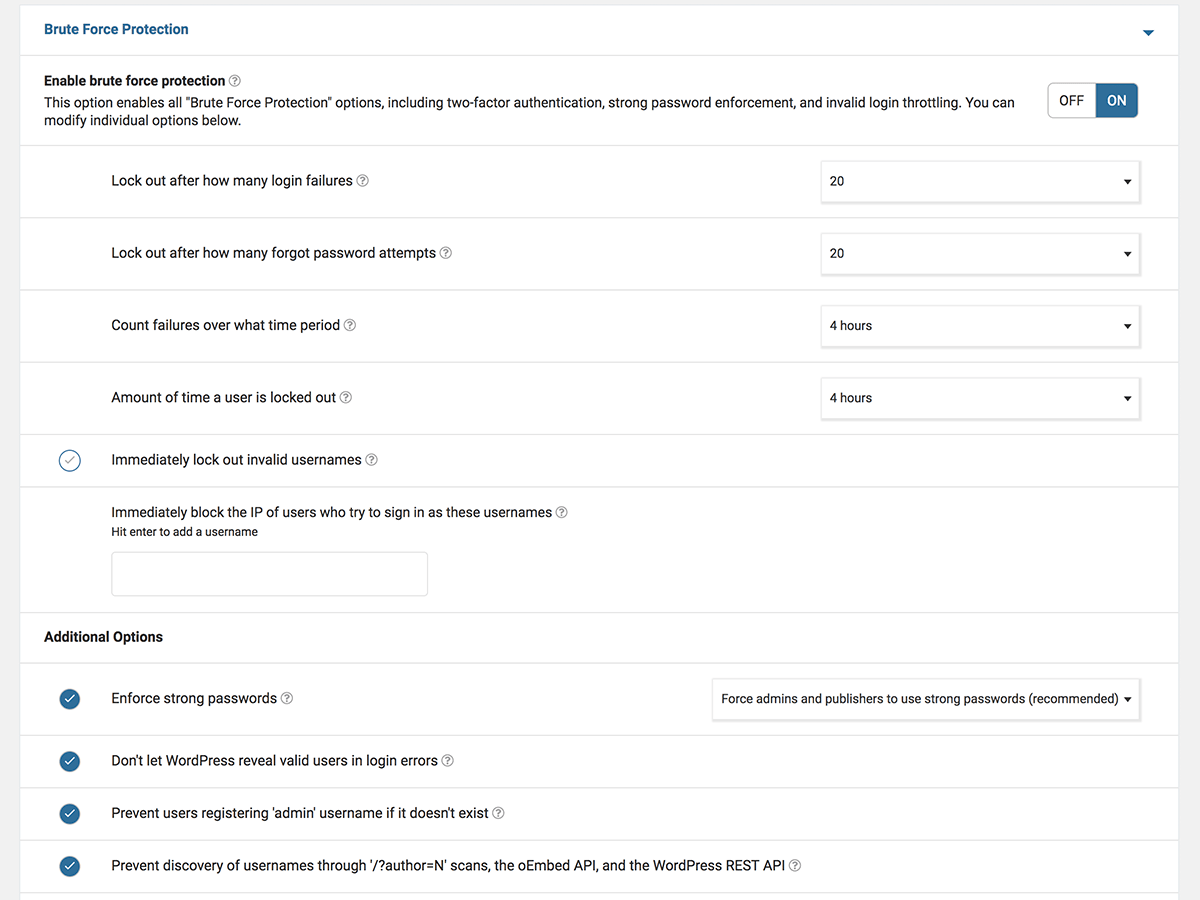
    Els plugins de seguretat són eines que s’afegeixen a WordPress per reforçar la defensa de la web. Funcionen com un escut extra que vigila el lloc, atura atacs automàtics i detecta punts febles. Aquests són tres exemples:

    • Wordfence Security (mĂ©s de 5 milions d’instal·lacions): tĂ© tallafoc, escĂ ner de programari maliciĂłs i doble autenticaciĂł.
    • Limit Login Attempts (mĂ©s d’1 miliĂł d’instal·lacions): limita els intents fallits d’inici de sessiĂł i bloqueja les IP sospitoses.
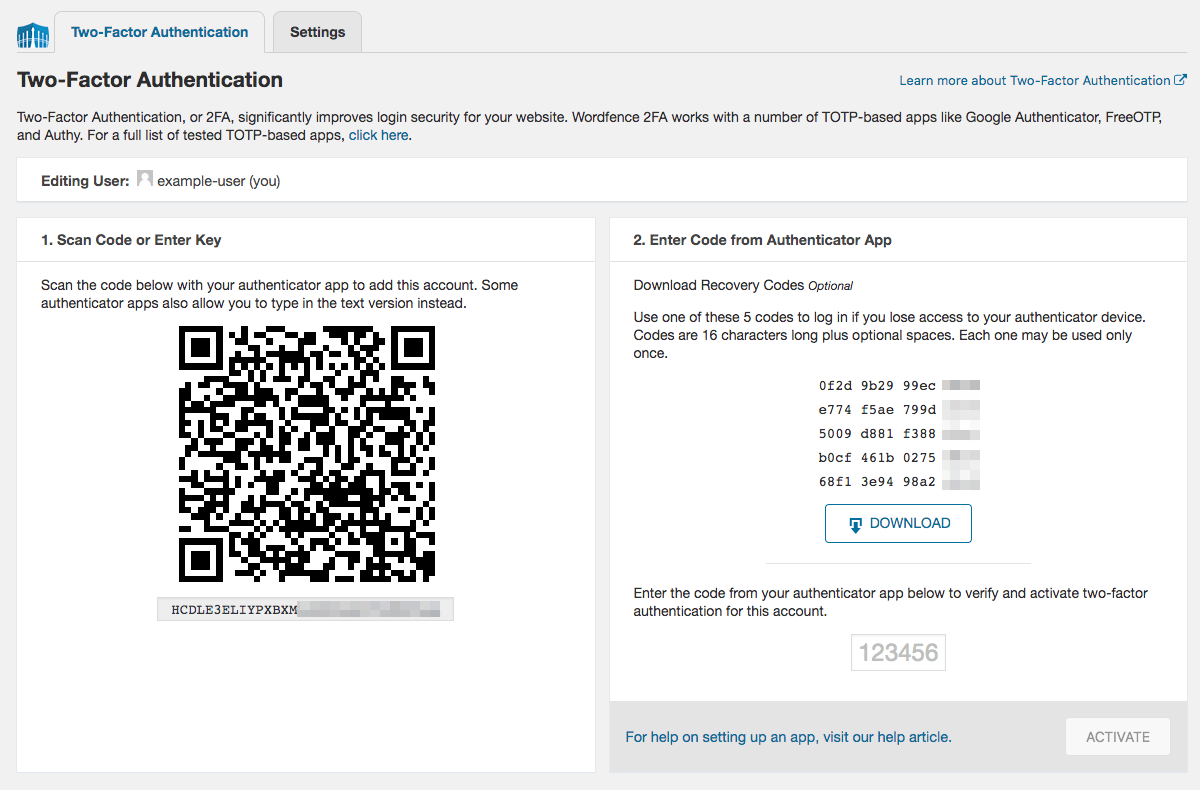
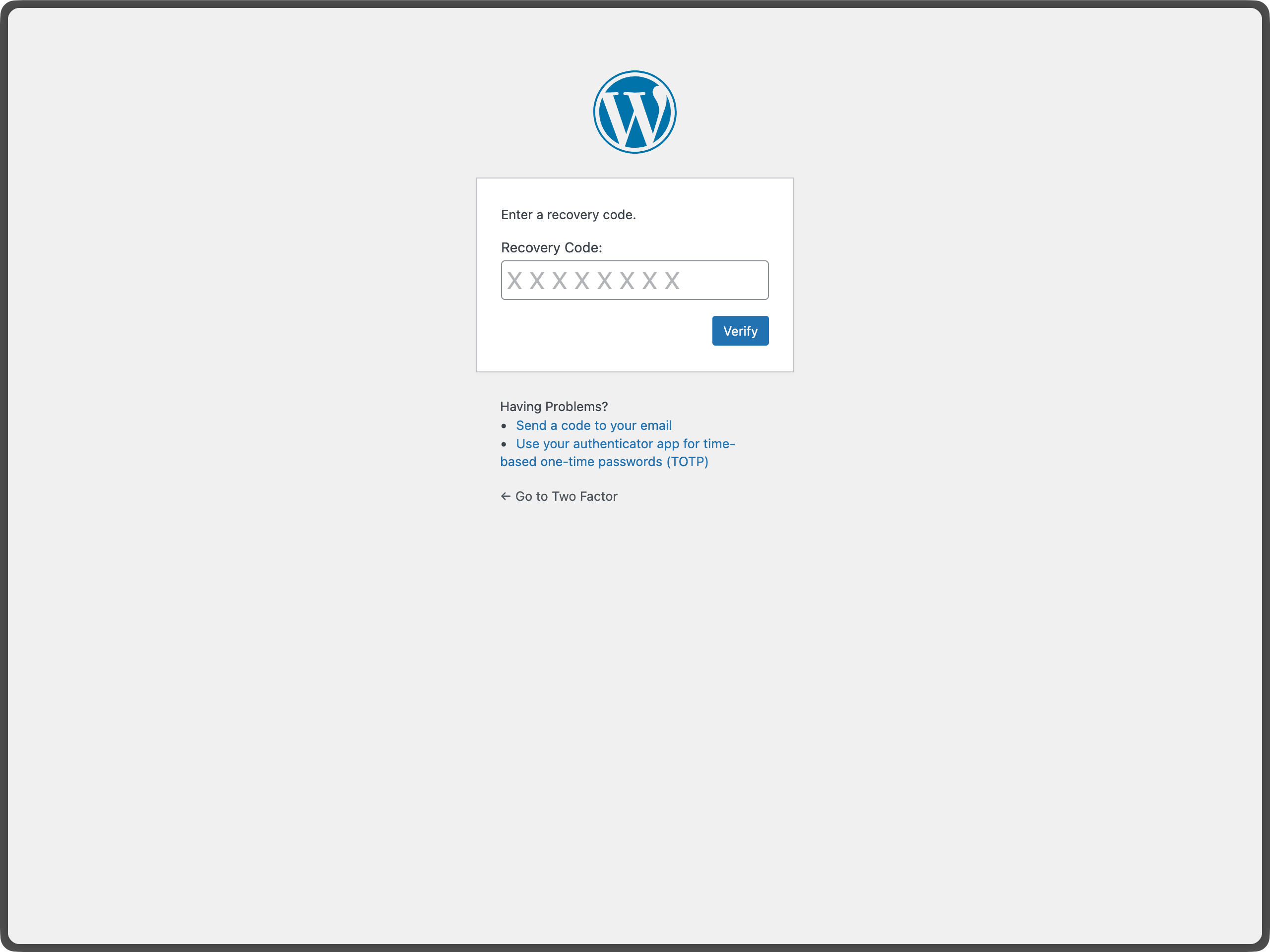
    • Two Factor (mĂ©s de 100.000 instal·lacions): afegeix la doble autenticaciĂł amb una aplicaciĂł autenticadora, codis per correu o codis de recuperaciĂł.
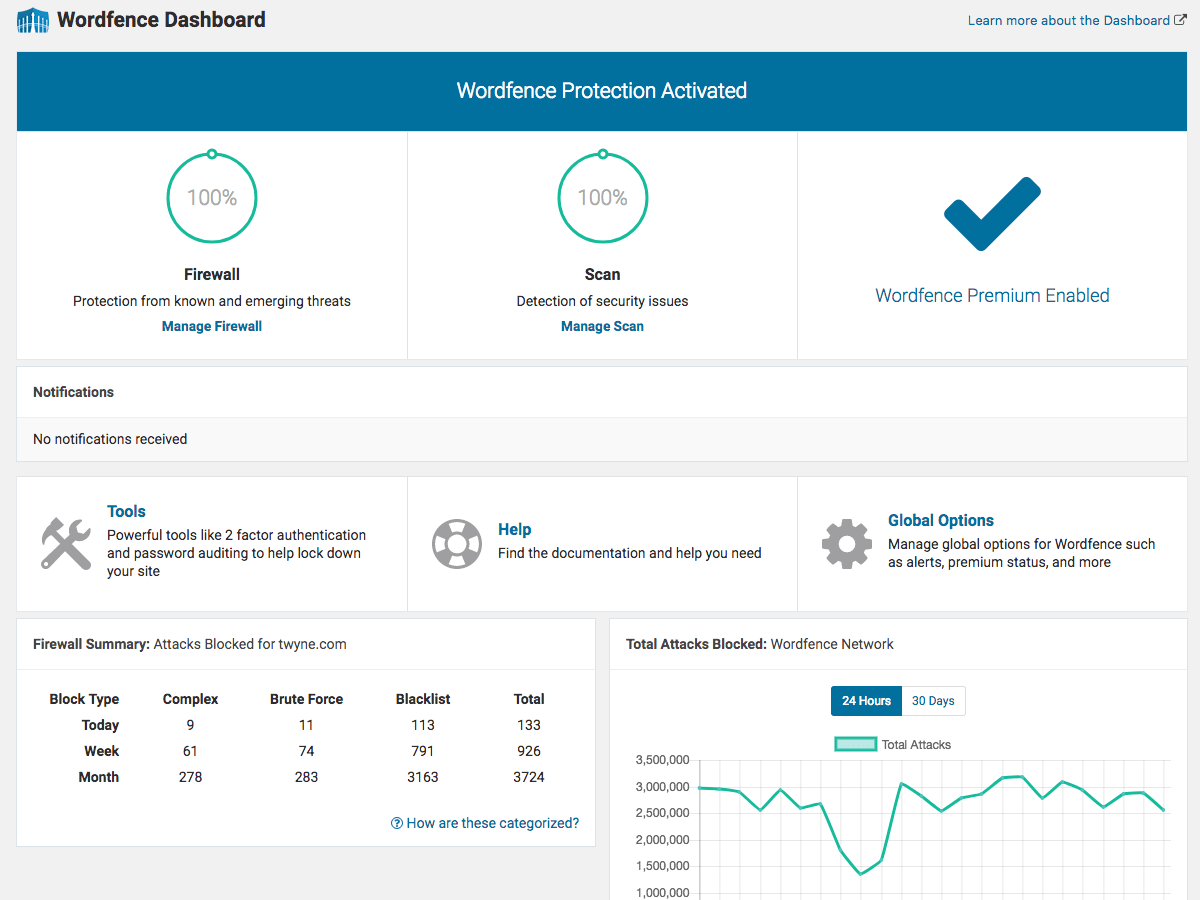
    Tauler de Wordfence amb notificacions de seguretat i estadĂ­stiques d atacs
    Opcions de Wordfence per protegir contra atacs de força bruta i endevinar contrasenyes
    5

    Control d’accĂ©s i contrasenyes

    Les contrasenyes sĂłn la primera barrera de defensa. Quasi tots els accessos il·legals passen perquĂš la contrasenya Ă©s massa fĂ cil o perquĂš s’ha repetit en diferents webs. Per aixĂČ cal triar una contrasenya llarga i difĂ­cil d’endevinar, i activar la doble autenticaciĂł.

    • Exemple dolent: admin123. És curta, molt coneguda i la proven tots els atacs automĂ tics.
    • Exemple millor: una frase llarga i Ășnica, com el-gat-vermell-menja-pa-12, que no repeteixis en cap altra web.
    Pantalla de Wordfence per activar la doble autenticaciĂł
    Plugin Two Factor amb el codi QR per configurar una aplicaciĂł autenticadora
  • Tasca 1

    Com crear un compte a WordPress

    ?

    Per quĂš cal un compte?

    Un compte de WordPress.org serveix per participar a la comunitat de WordPress: fĂČrums de suport, plugins, temes i perfil d’usuari. És el primer pas abans de poder treballar amb WordPress i gestionar-ne l’accĂ©s.

    1

    Pas 1: Obre la pĂ gina de registre

    Obre el navegador i entra a login.wordpress.org/register.

    2

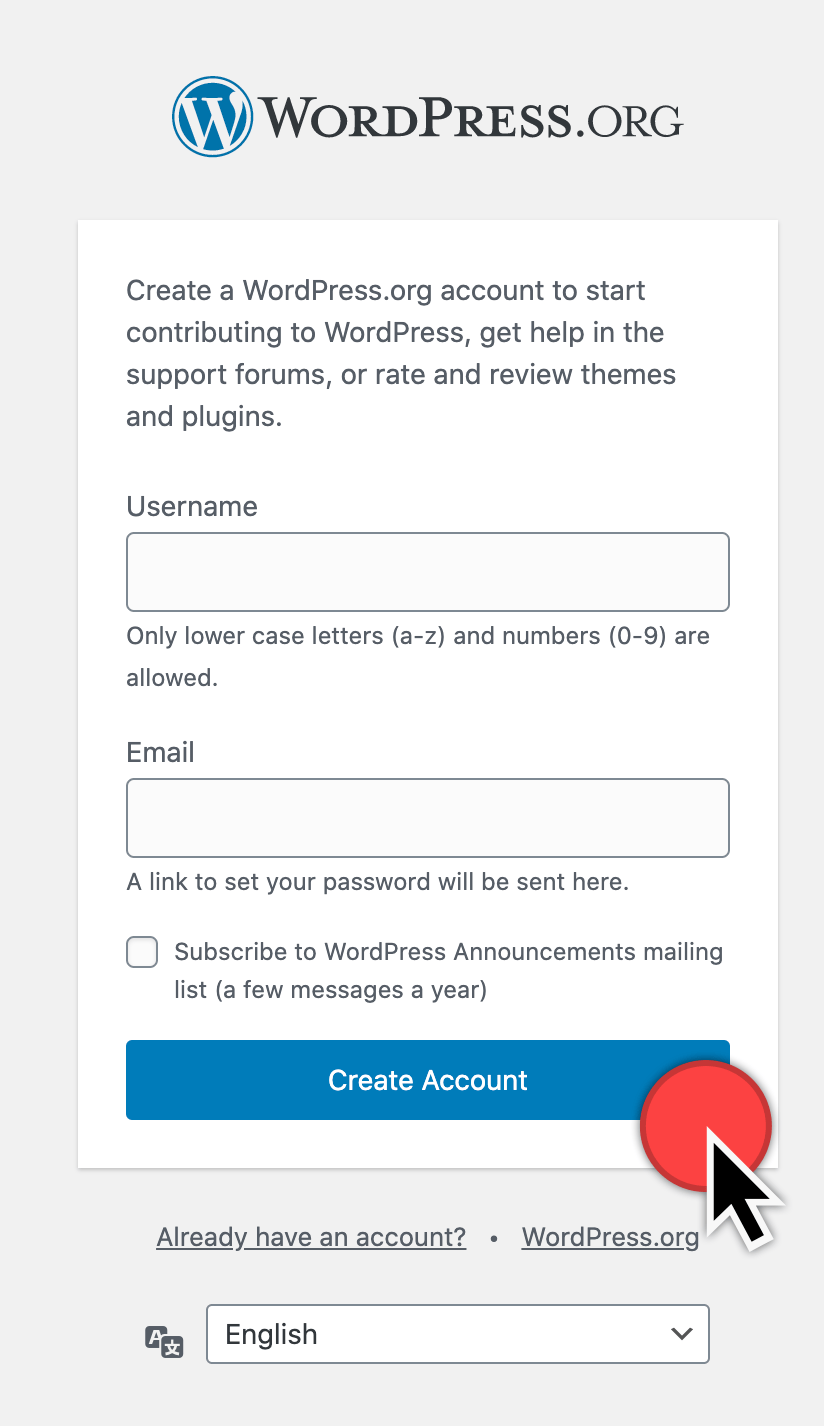
    Pas 2: Omple el formulari

    Escriu el teu correu electrĂČnic i tria un nom d’usuari. DesprĂ©s fes clic a Create Account.

    Formulari de registre de WordPress.org amb els camps correu, nom d usuari i el botĂł Create Account
    3

    Pas 3: Confirma el correu

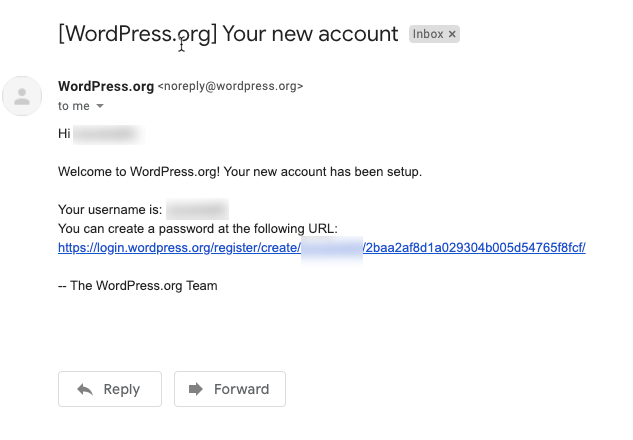
    Obre la teva safata d’entrada. WordPress t’envia un correu amb un enllaç. Fes-hi clic per confirmar que el correu Ă©s teu.

    Correu de confirmació de WordPress.org amb l enllaç per continuar
    4

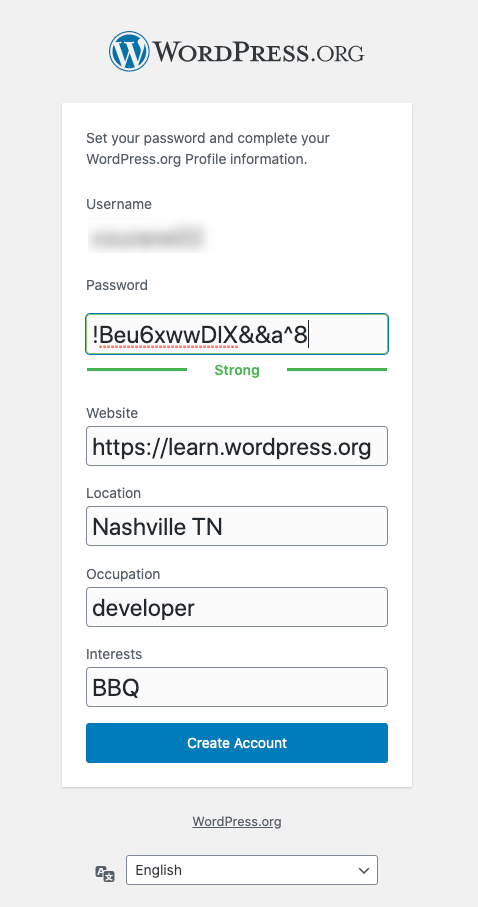
    Pas 4: Crea la contrasenya

    L’enllaç et porta a una pantalla per crear la contrasenya. Tria una contrasenya llarga i segura, i guarda-la en un lloc de confiança.

    Pantalla de WordPress.org per crear la contrasenya del compte
    5

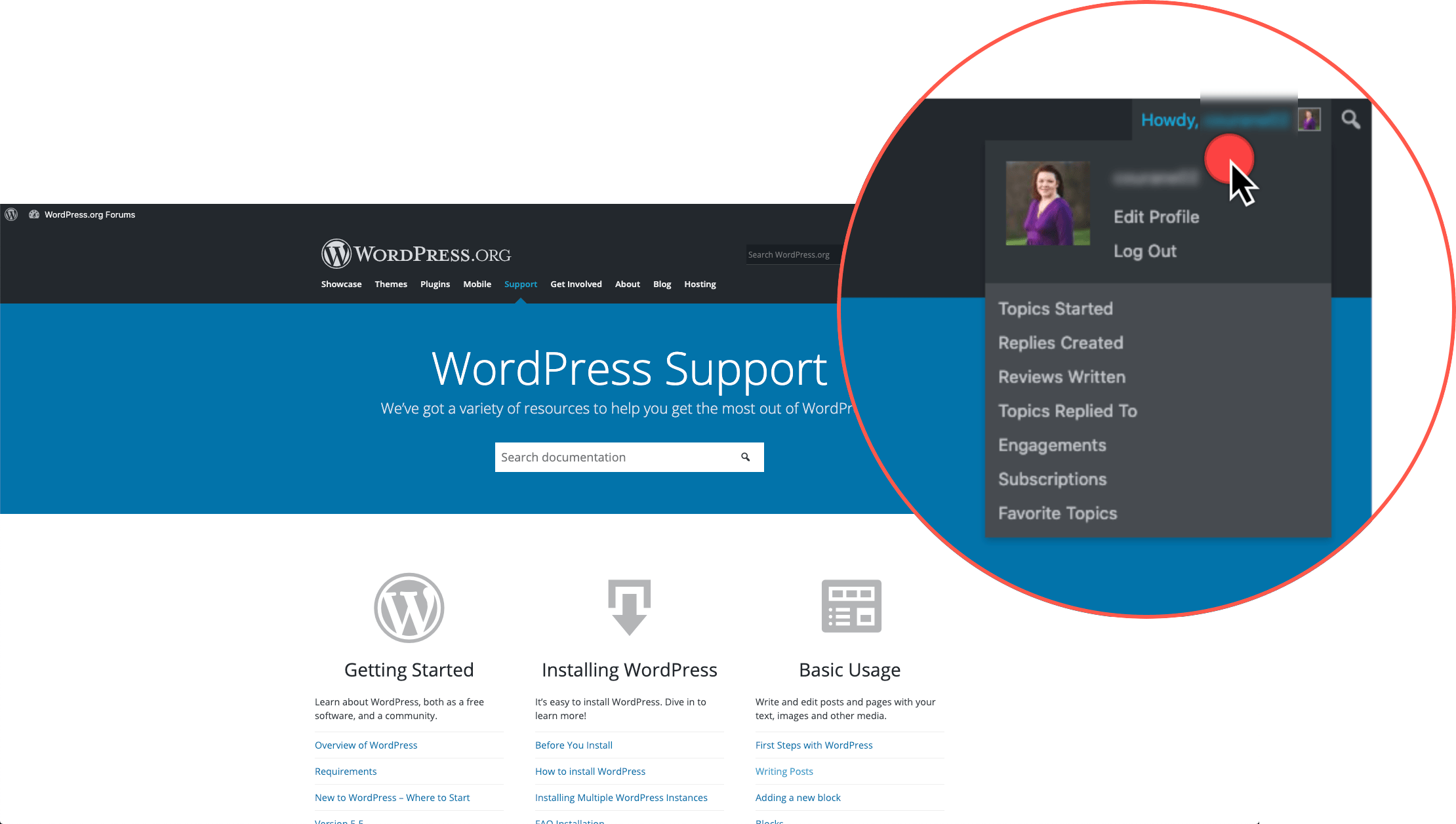
    Pas 5: Comprova que has entrat

    Quan acabis, ja tens el compte creat i la sessiĂł iniciada. A dalt a la dreta veurĂ s el teu nom d’usuari amb el menĂș del perfil.

    Compte de WordPress.org ja iniciat amb el menĂș del perfil a dalt a la dreta
    6

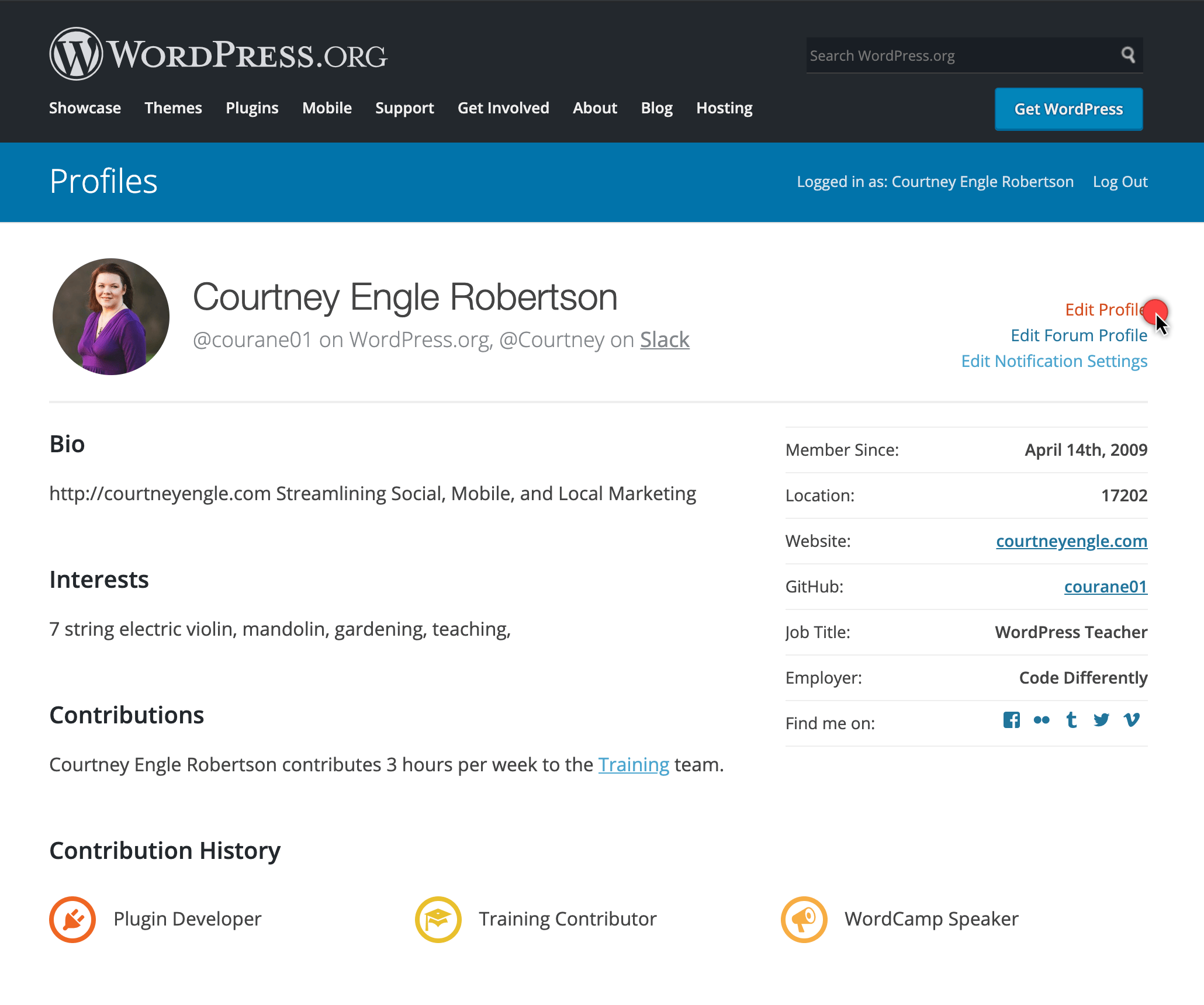
    Pas 6: Completa el perfil (opcional)

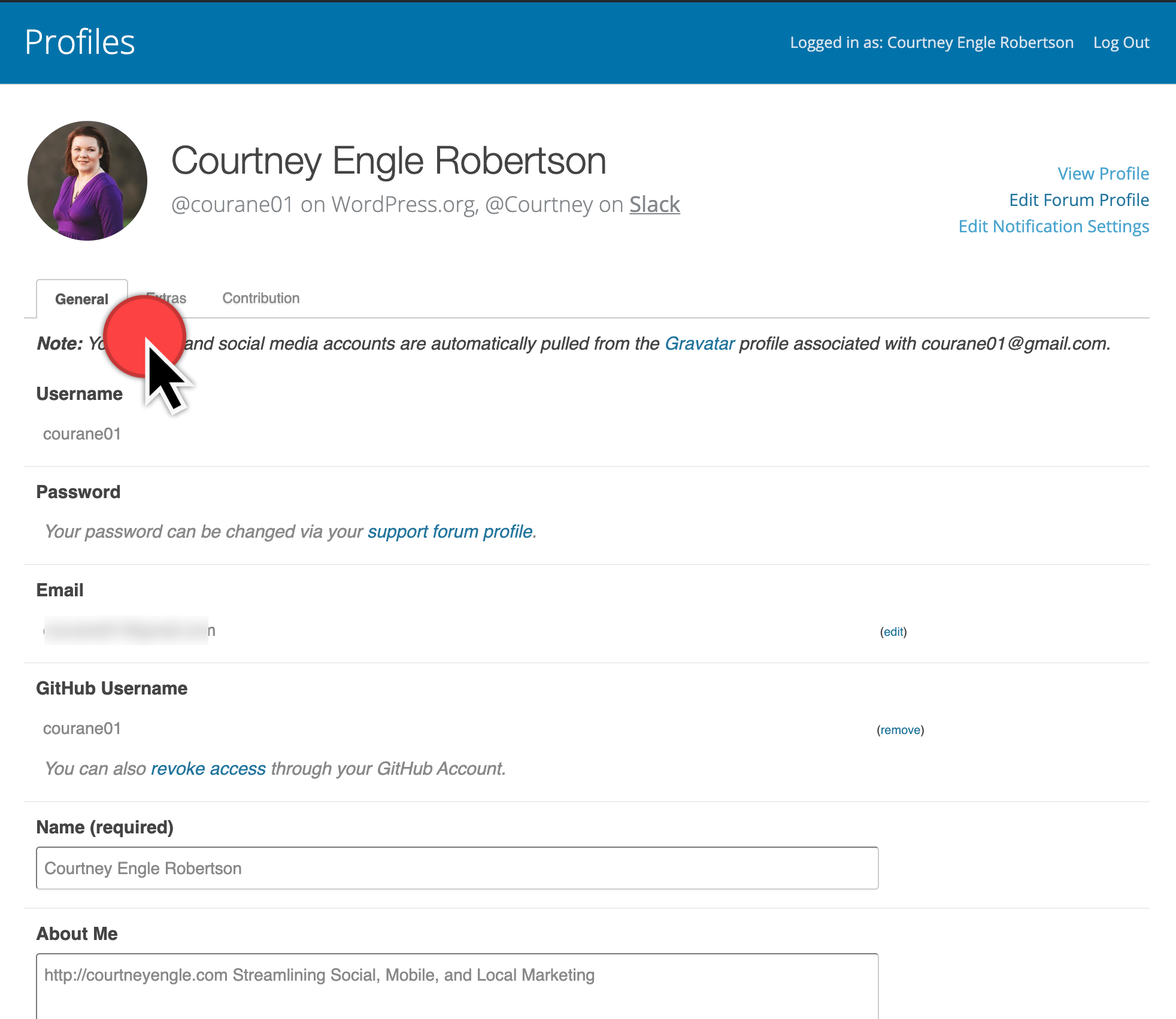
    Fes clic al botĂł per editar el perfil. A la pestanya General pots posar el nom, una foto i una descripciĂł curta.

    Perfil de WordPress.org amb el botĂł per editar el perfil
    Pestanya General del perfil de WordPress.org amb nom, foto i biografia

    Captures: Learn WordPress, Creating a WordPress.org Account, llicĂšncia CC BY-SA 4.0.