Category: REPTE 1

  • Tasca 2

    Securització del WordPress

    1

    Què és la ciberseguretat a WordPress?

    Són les accions, eines i bones pràctiques que serveixen per protegir una web davant d’entrades no permeses, canvis maliciosos o robatori de dades.

    2

    Per què és tan atacat?

    WordPress fa funcionar aproximadament quatre de cada deu pàgines web d’internet (un 40,1 % segons W3Techs, a l’octubre del 2026). Com que l’utilitza tanta gent, és un objectiu habitual dels atacs automàtics i rep intents d’atac cada dia.

    3

    Actualitzacions i vulnerabilitats

    Quasi tots els problemes de seguretat vénen dels plugins o de versions antigues que no s’han actualitzat. Segons un informe de Patchstack, el 96 % de les vulnerabilitats trobades el 2024 eren en plugins, el 4 % en temes i menys d’un 1 % al nucli de WordPress. Per això és important mantenir sempre actualitzats WordPress, els temes i els plugins.

    4

    Plugins de seguretat

    Els plugins de seguretat són eines que s’afegeixen a WordPress per reforçar la defensa de la web. Funcionen com un escut extra que vigila el lloc, atura atacs automàtics i detecta punts febles. Aquests són tres exemples:

    • Wordfence Security (més de 5 milions d’instal·lacions): té tallafoc, escàner de programari maliciós i doble autenticació.
    • Limit Login Attempts (més d’1 milió d’instal·lacions): limita els intents fallits d’inici de sessió i bloqueja les IP sospitoses.
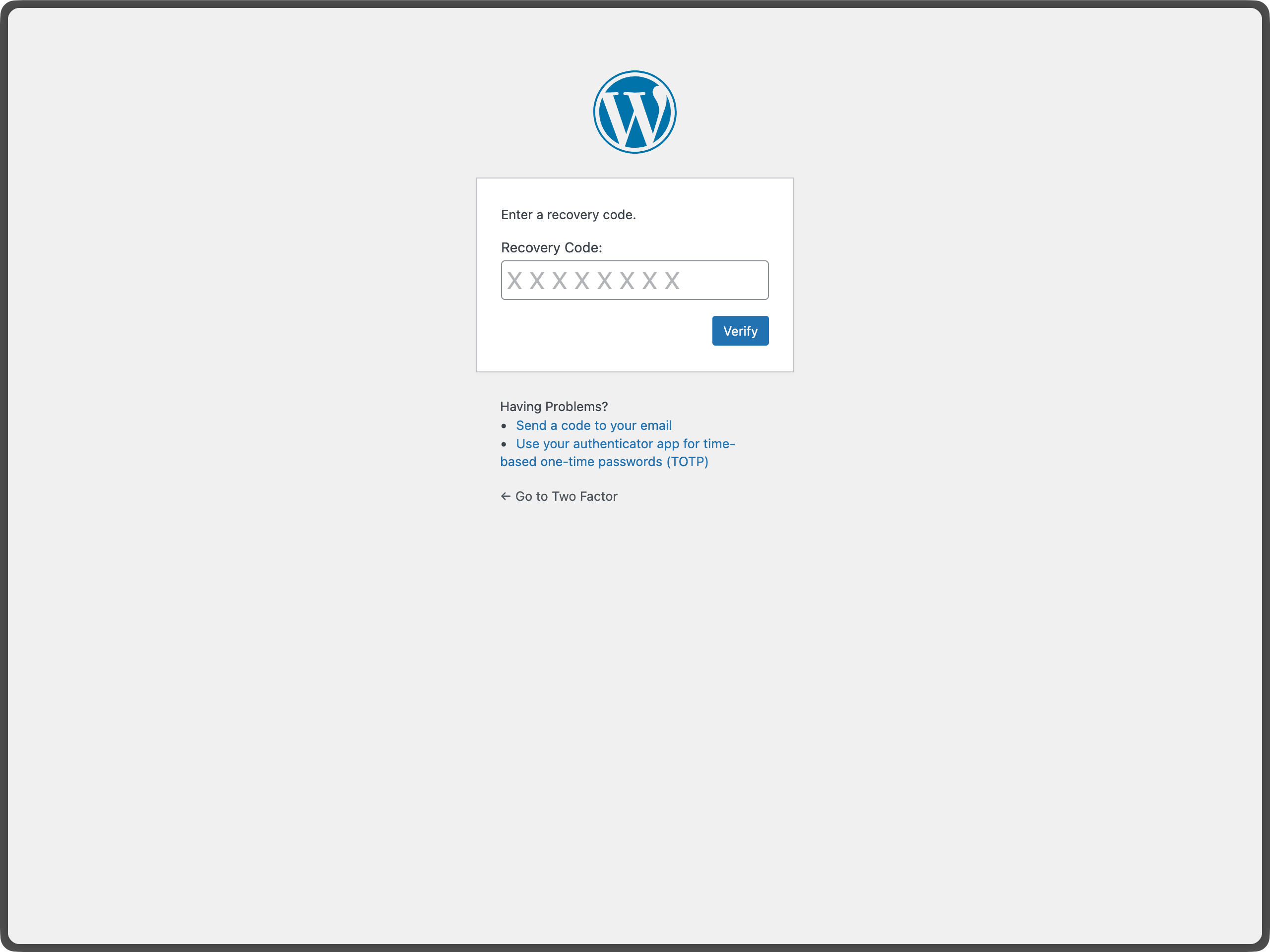
    • Two Factor (més de 100.000 instal·lacions): afegeix la doble autenticació amb una aplicació autenticadora, codis per correu o codis de recuperació.
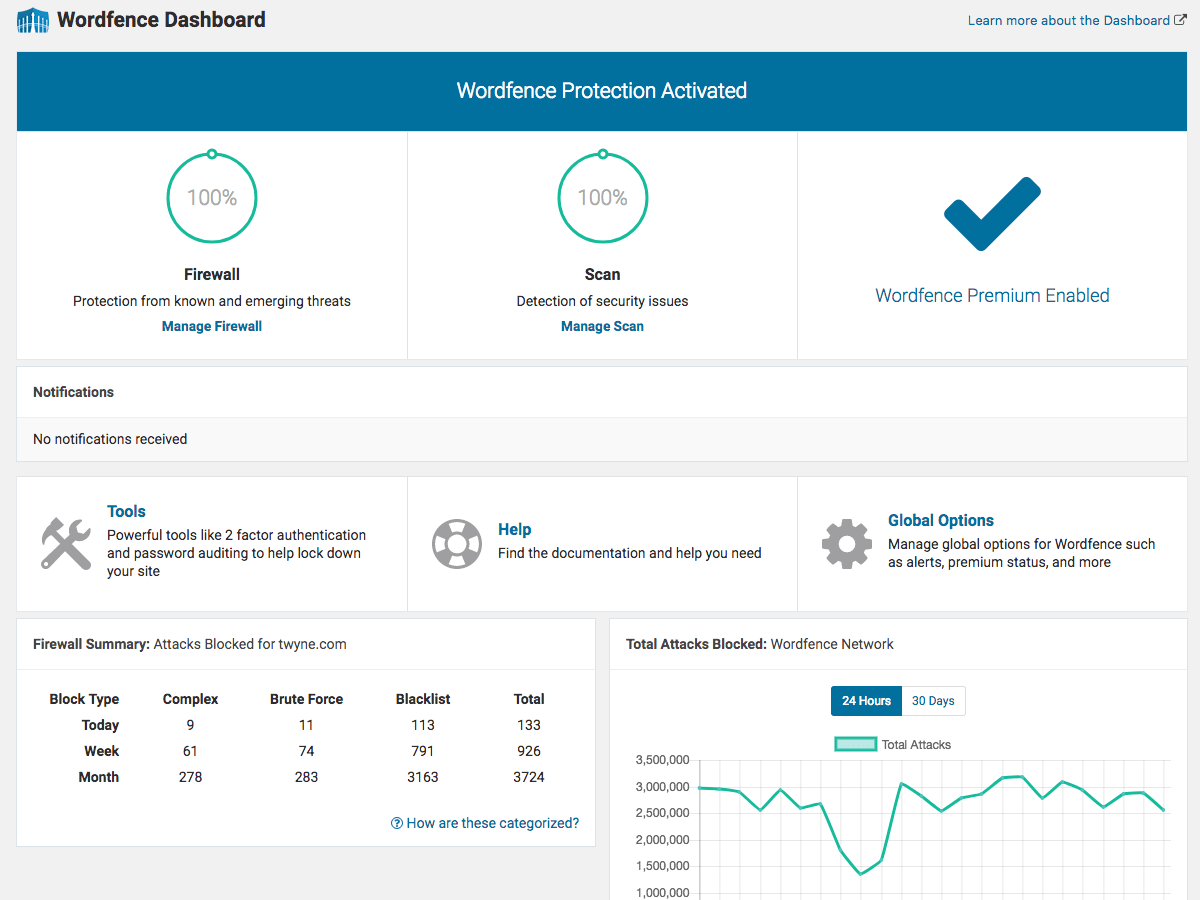
    Tauler de Wordfence amb notificacions de seguretat i estadístiques d atacs
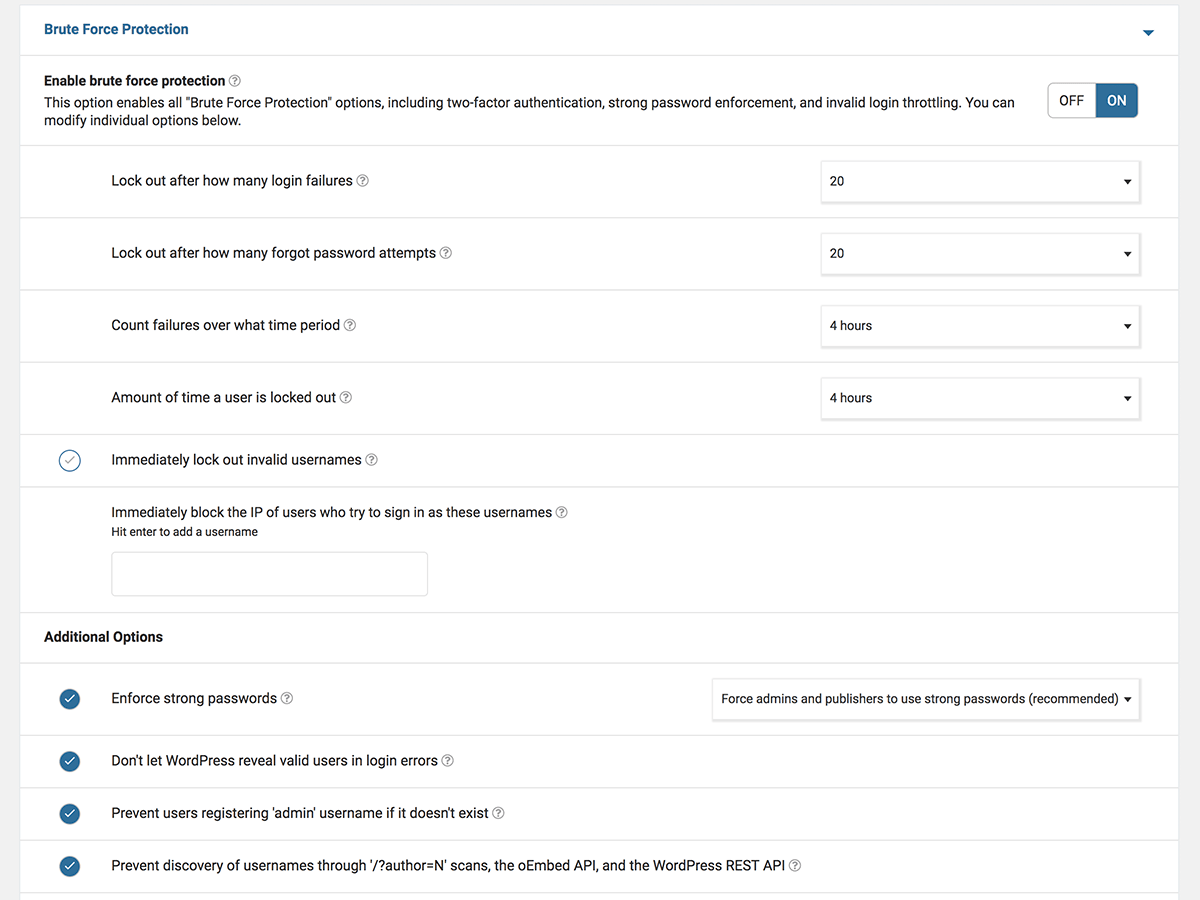
    Opcions de Wordfence per protegir contra atacs de força bruta i endevinar contrasenyes
    5

    Control d’accés i contrasenyes

    Les contrasenyes són la primera barrera de defensa. Quasi tots els accessos il·legals passen perquè la contrasenya és massa fàcil o perquè s’ha repetit en diferents webs. Per això cal triar una contrasenya llarga i difícil d’endevinar, i activar la doble autenticació.

    • Exemple dolent: admin123. És curta, molt coneguda i la proven tots els atacs automàtics.
    • Exemple millor: una frase llarga i única, com el-gat-vermell-menja-pa-12, que no repeteixis en cap altra web.
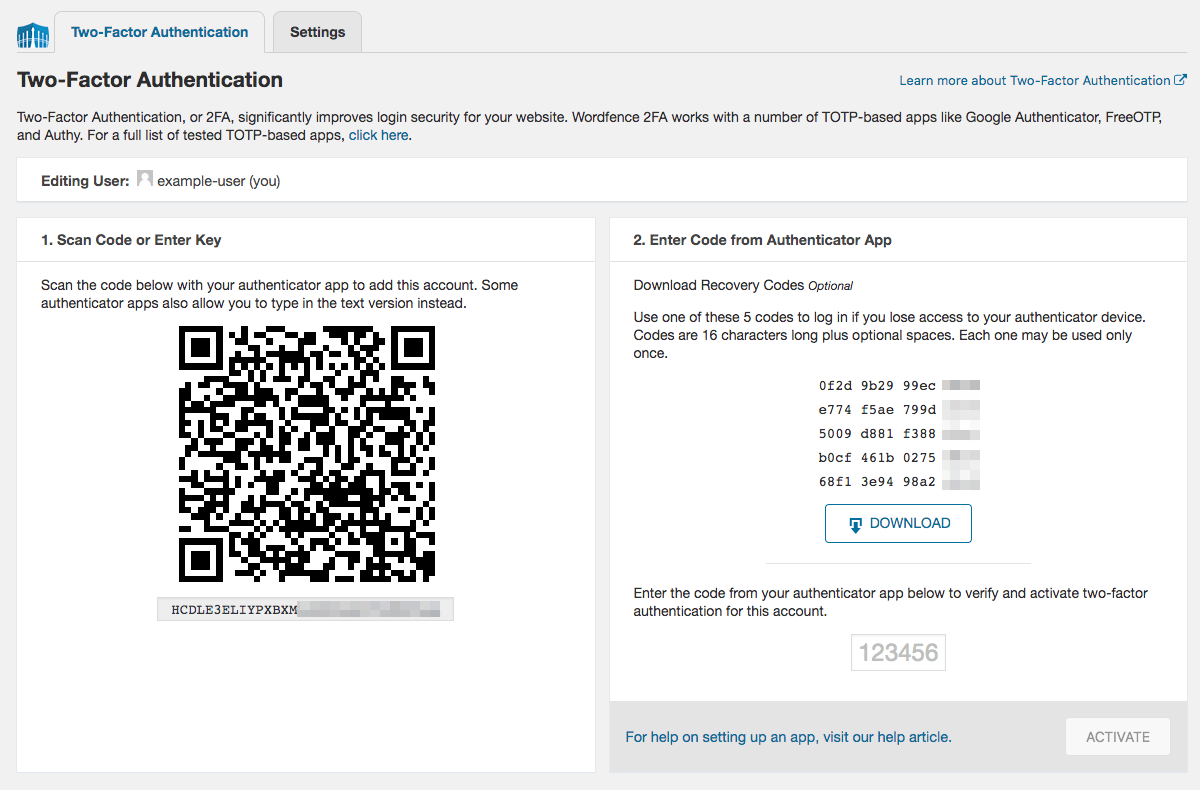
    Pantalla de Wordfence per activar la doble autenticació
    Plugin Two Factor amb el codi QR per configurar una aplicació autenticadora
  • Tasca 1

    Com crear un compte a WordPress

    ?

    Per què cal un compte?

    Un compte de WordPress.org serveix per participar a la comunitat de WordPress: fòrums de suport, plugins, temes i perfil d’usuari. És el primer pas abans de poder treballar amb WordPress i gestionar-ne l’accés.

    1

    Pas 1: Obre la pàgina de registre

    Obre el navegador i entra a login.wordpress.org/register.

    2

    Pas 2: Omple el formulari

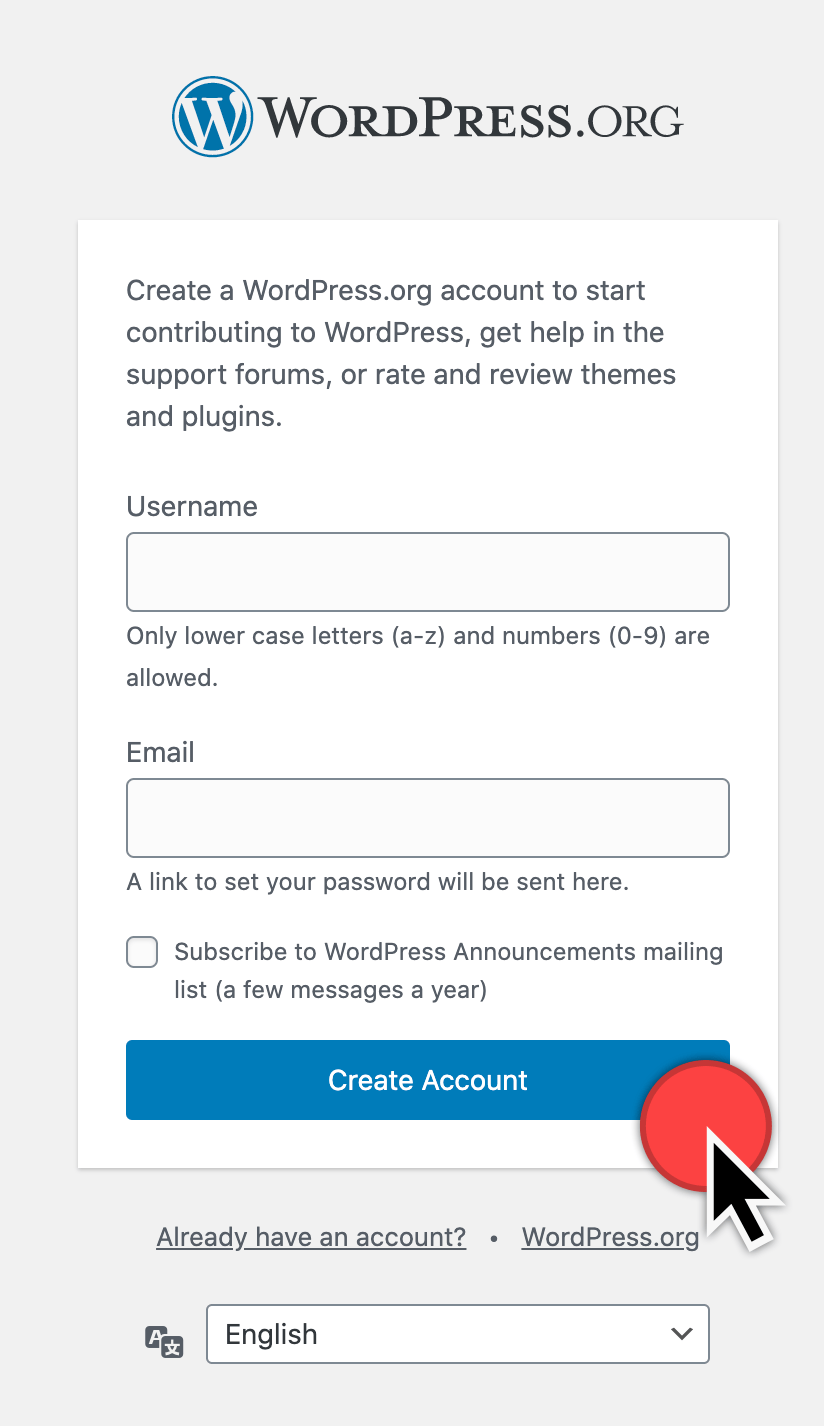
    Escriu el teu correu electrònic i tria un nom d’usuari. Després fes clic a Create Account.

    Formulari de registre de WordPress.org amb els camps correu, nom d usuari i el botó Create Account
    3

    Pas 3: Confirma el correu

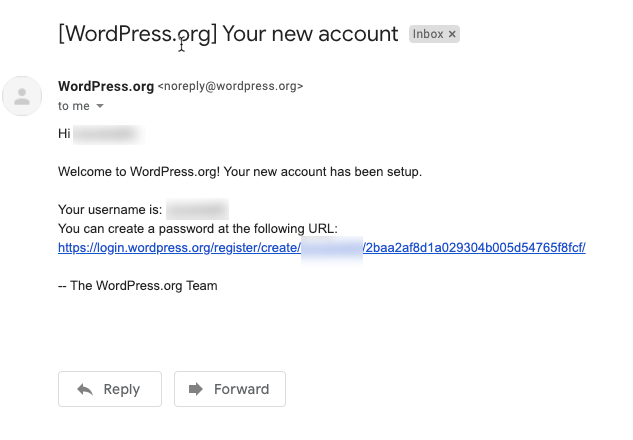
    Obre la teva safata d’entrada. WordPress t’envia un correu amb un enllaç. Fes-hi clic per confirmar que el correu és teu.

    Correu de confirmació de WordPress.org amb l enllaç per continuar
    4

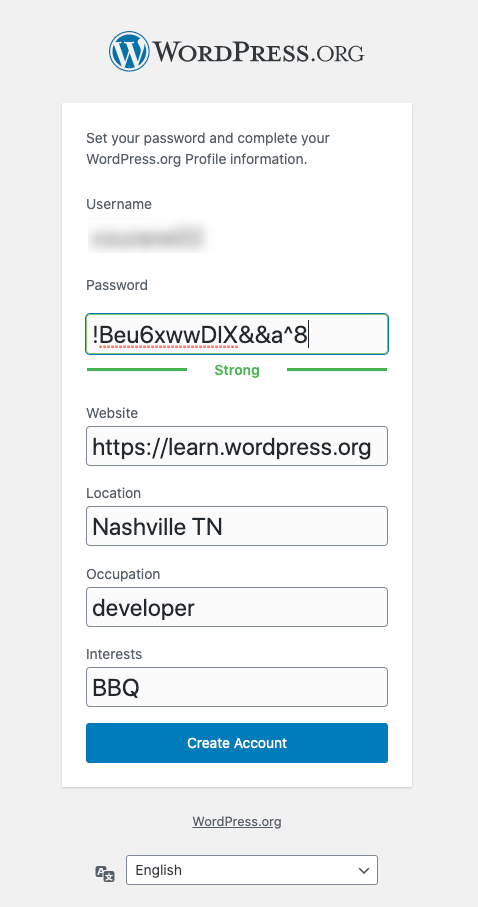
    Pas 4: Crea la contrasenya

    L’enllaç et porta a una pantalla per crear la contrasenya. Tria una contrasenya llarga i segura, i guarda-la en un lloc de confiança.

    Pantalla de WordPress.org per crear la contrasenya del compte
    5

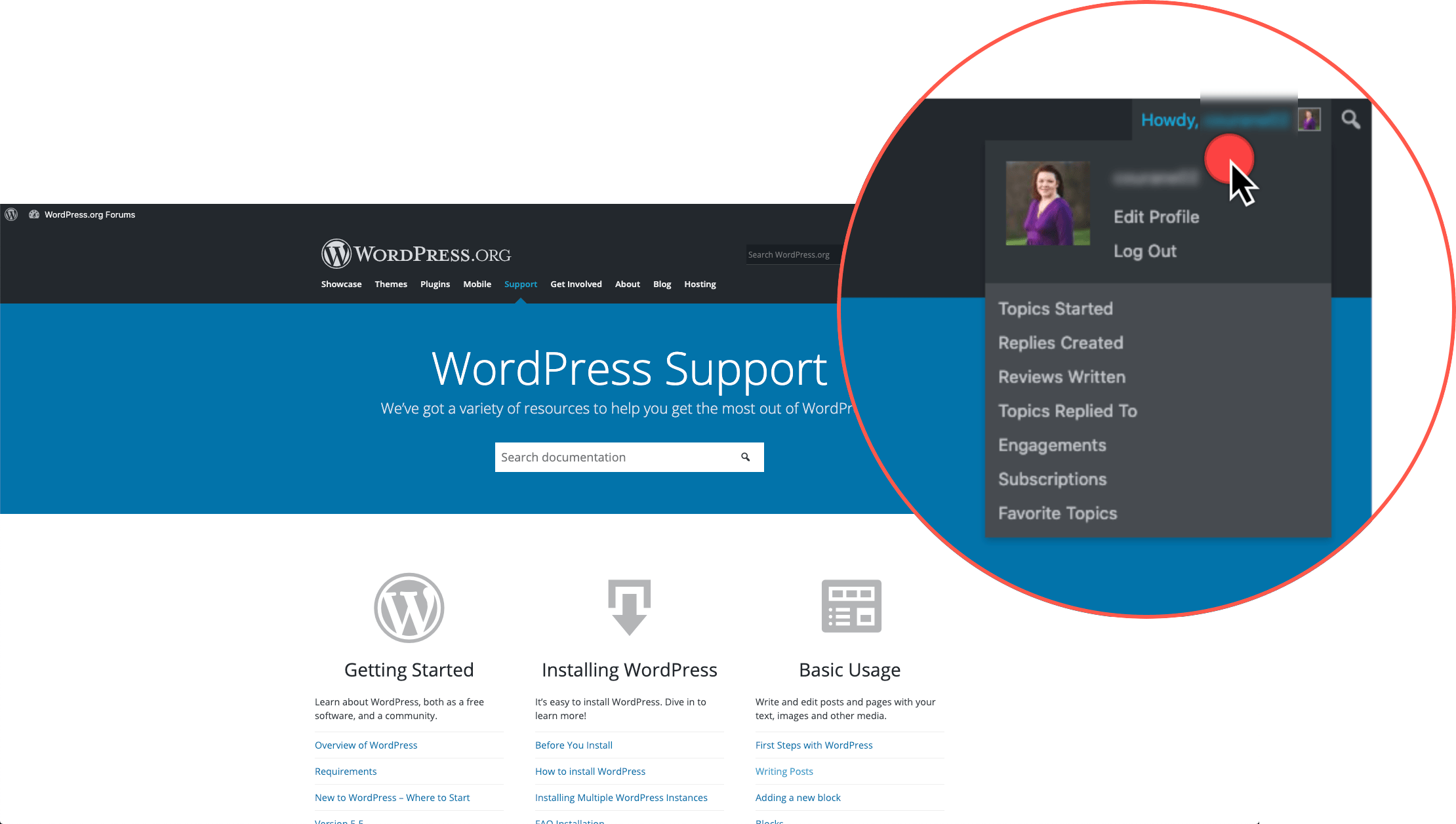
    Pas 5: Comprova que has entrat

    Quan acabis, ja tens el compte creat i la sessió iniciada. A dalt a la dreta veuràs el teu nom d’usuari amb el menú del perfil.

    Compte de WordPress.org ja iniciat amb el menú del perfil a dalt a la dreta
    6

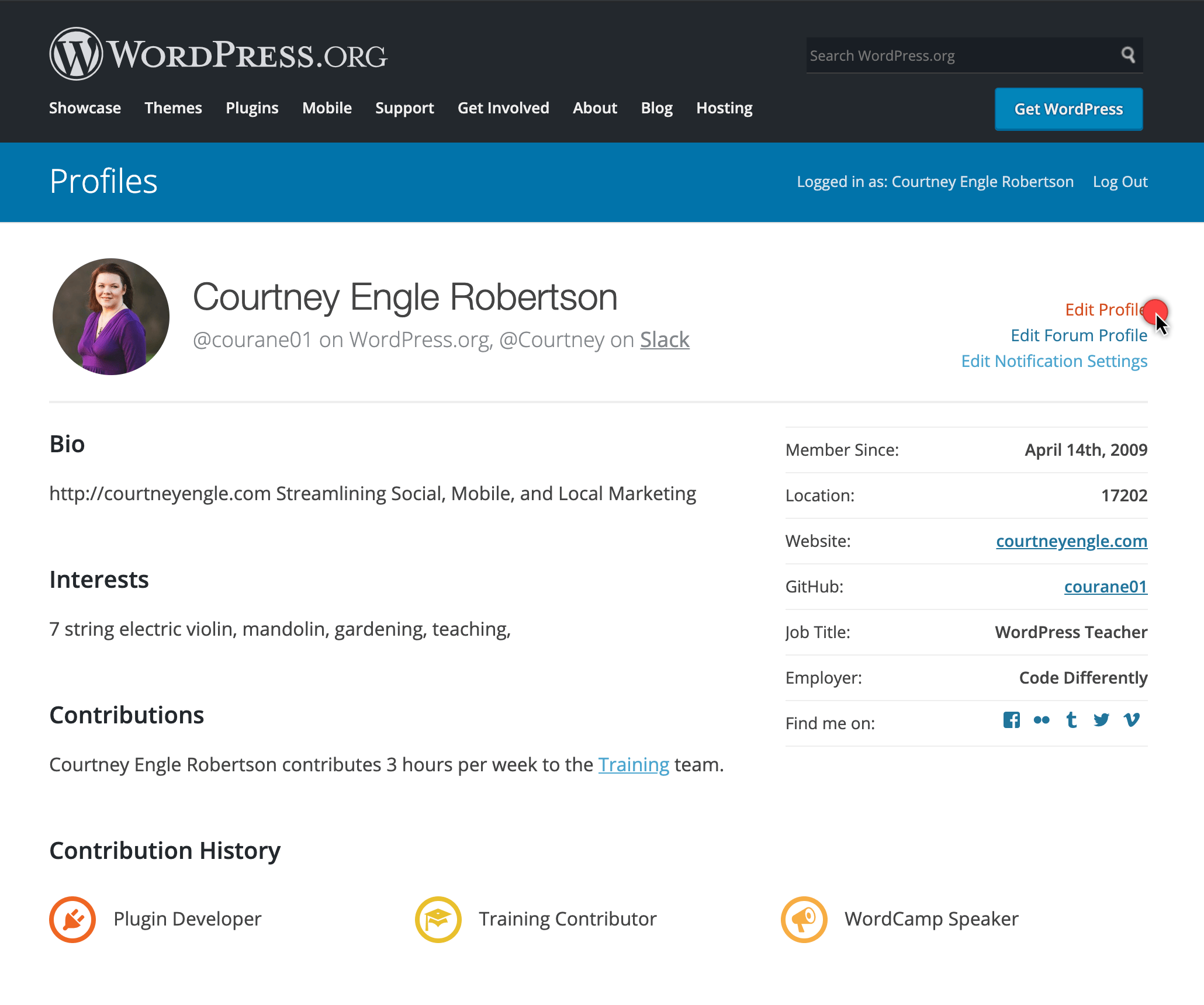
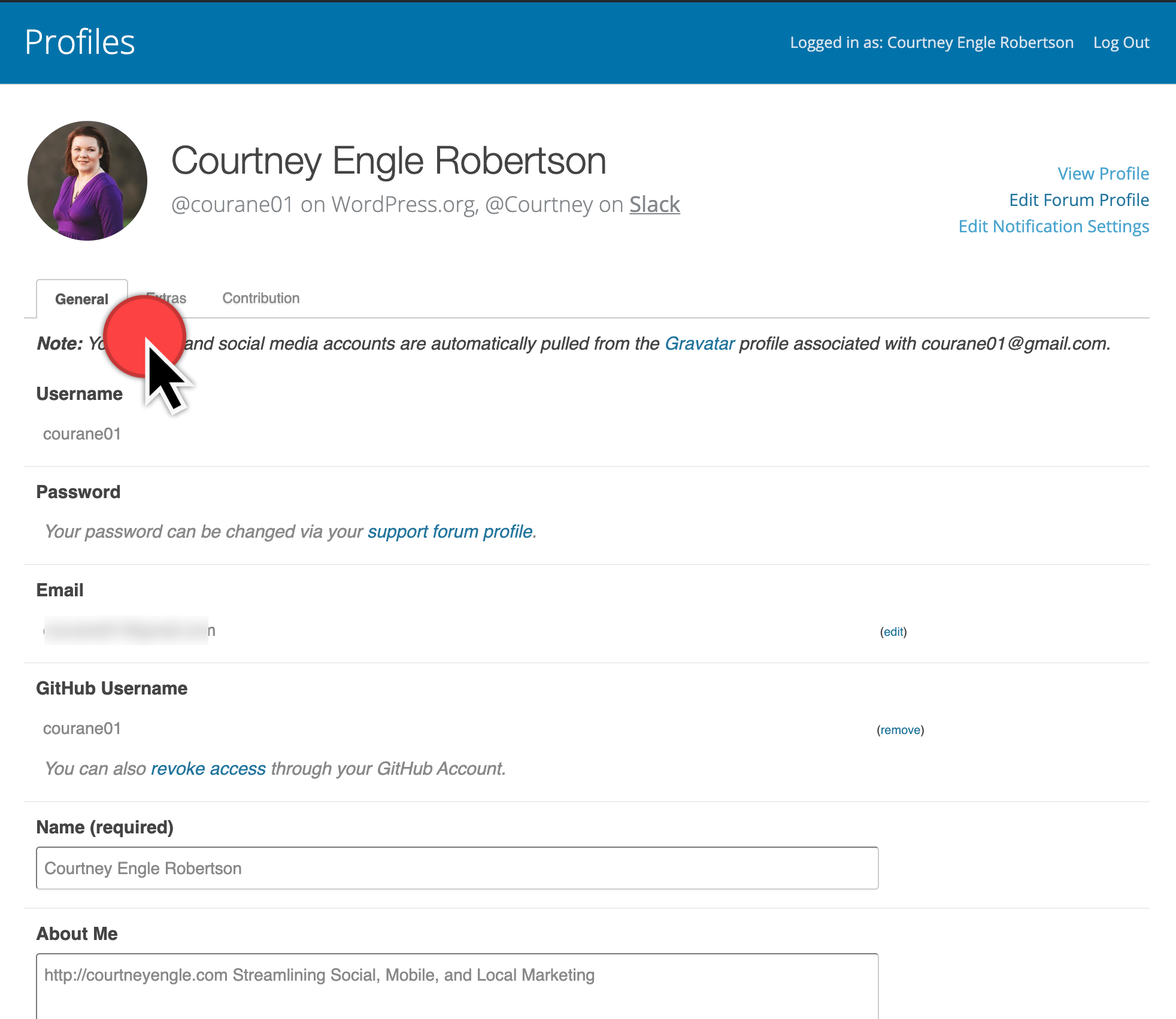
    Pas 6: Completa el perfil (opcional)

    Fes clic al botó per editar el perfil. A la pestanya General pots posar el nom, una foto i una descripció curta.

    Perfil de WordPress.org amb el botó per editar el perfil
    Pestanya General del perfil de WordPress.org amb nom, foto i biografia

    Captures: Learn WordPress, Creating a WordPress.org Account, llicència CC BY-SA 4.0.

  • Tasca 6

    Taula comparativa de gestors al núvol

    Gestor Capacitat d’emmagatzematge (Gratuït / Pagament 2 TB) Preu mensual (Pla 2 TB) Punts forts Seguretat Privacitat Mida màxima d’un fitxer Permet còpies de seguretat?
    Google Drive 15 GB gratuïts / Fins a 2 TB o més. 9,99 € Col·laboració en grup excel·lent en documents i integració total amb Android. Alta (Xifratge estàndard en trànsit i repòs). Mitjana-Baixa (Google escaneja dades per indexar i oferir funcions intel·ligents). 5 TB (Si tens espai disponible). Sí (Mòbils Android, fotos i carpetes d’escriptori).
    OneDrive 5 GB gratuïts / Fins a 2 TB o més. 9,99 € (inclou paquet Office 365). Integració nativa perfecta amb Windows i aplicacions de Microsoft Office. Alta (Compta amb el sistema de protecció Personal Vault). Mitjana (Microsoft té polítiques corporatives, però no és xifratge privat absolut). 250 GB. Sí (Carpetes del sistema de Windows com Documents, Escriptori, etc.).
    iCloud Drive 5 GB gratuïts / Fins a 2 TB o més. 9,99 € Sincronització automàtica i invisible dins de l’ecosistema Apple (iPhone, Mac). Alta (Opció de Protecció Avançada de Dades). Alta (Si s’activa la protecció avançada, té xifratge d’extrem a extrem). 50 GB. Sí (Còpia completa de dispositius iOS, fotos i configuracions).
    Dropbox 2 GB gratuïts / Fins a 2 TB o més. 11,99 € Gran velocitat de pujada gràcies al sistema Delta Sync (només puja el tros modificat). Alta (Bones opcions de recuperació d’arxius i historial). Mitjana (Les claus de xifratge les gestiona l’empresa). 2 TB (Per l’aplicació d’escriptori). Sí (Còpies de seguretat de carpetes d’ordinador i el rodet del mòbil).
    MEGA 20 GB gratuïts / Fins a 2 TB o més. 9,99 € Gran espai gratuït inicial i privacitat absoluta per a l’usuari. Molt Alta (Xifratge de coneixement zero). Màxima (Només tu tens la clau; MEGA no pot veure què guardes). Sense límit (El límit és el teu espai contractat). Sí (Còpia automatitzada de fotos del mòbil i sincronització local).
  • Tasca 5

    Com utilitzar Gemini Notebook: pas a pas

    ?

    Què és Gemini Notebook?

    • Què és: una eina de Google on pots carregar les teves fonts, com pàgines web, i ell només treballa amb aquestes fonts.
    • Per què serveix: per estudiar. En el cicle d’SMX pots carregar els apunts d’un mòdul i treure’n un mapa mental per repassar o un test per comprovar si ho has entès.
    • Què farem: un notebook amb dos artefactes, un mapa mental i un test.
    1

    Pas 1: Crea un notebook

    Entra a notebook.google.com amb el teu compte de Google i fes clic a Create notebook. Així es crea un notebook buit.

    2

    Pas 2: Afegeix fonts

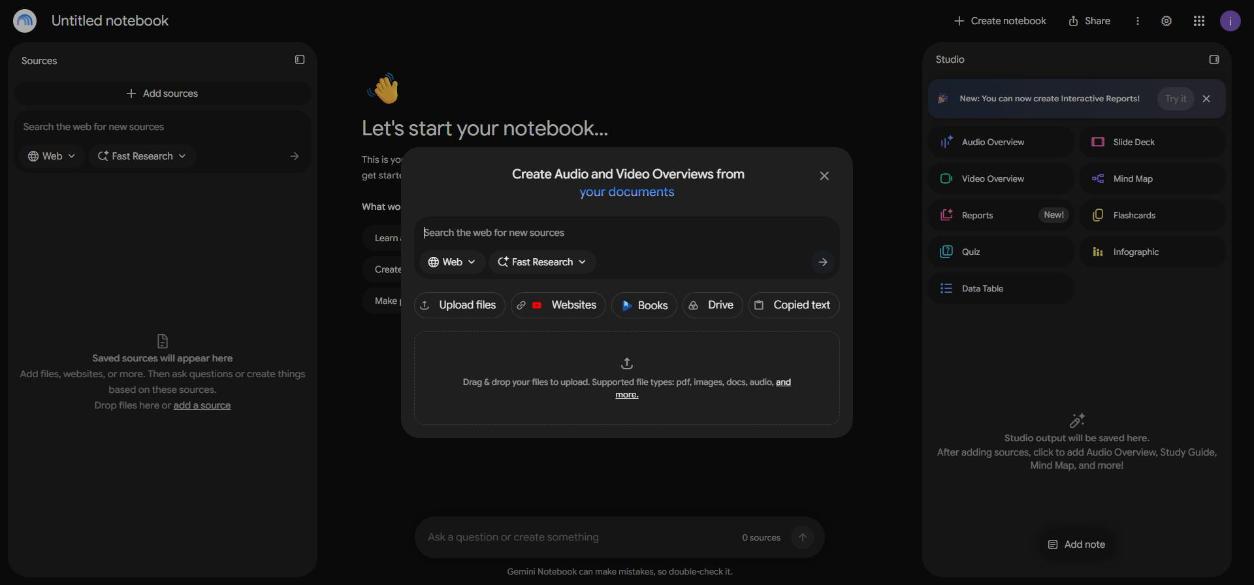
    Fes clic a Add sources. Aquí pots pujar fitxers o afegir pàgines web. Tria Websites.
    Finestra Add sources de Gemini Notebook amb les opcions Upload files, Websites, Drive i Copied text
    3

    Pas 3: Enganxa els enllaços

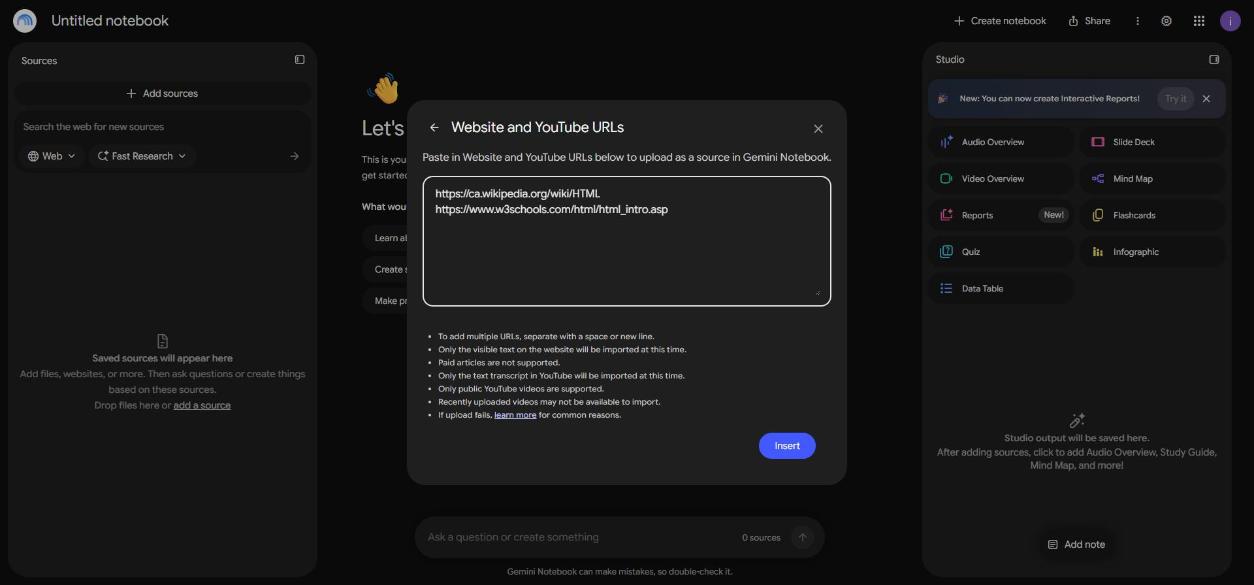
    Enganxa els enllaços de les pàgines que vols utilitzar. Jo he posat la de la Viquipèdia sobre HTML i la d’introducció a HTML de W3Schools. Després fes clic a Insert.

    Quadre per enganxar els enllaços de la Viquipèdia i W3Schools i botó Insert
    4

    Pas 4: Espera i posa-li un nom

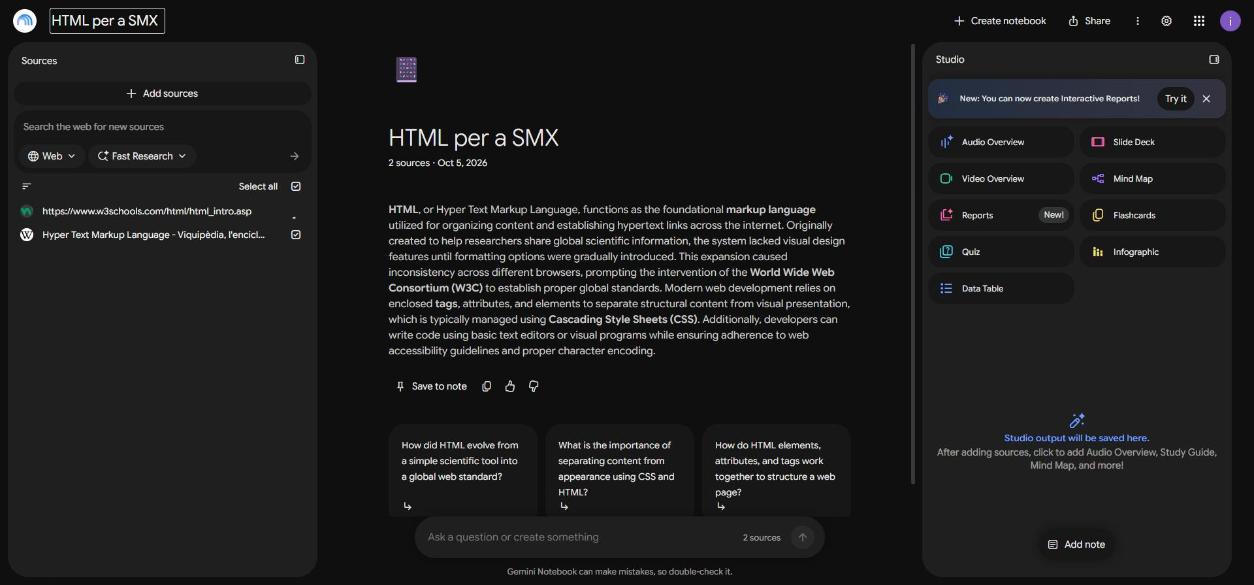
    Espera que es carreguin les fonts i posa-li un nom al notebook. Jo l’he anomenat HTML per a SMX. Quan veus 2 sources, ja està llest.

    Notebook HTML per a SMX amb 2 sources carregades i el panell Studio a la dreta
    5

    Pas 5: Crea el primer artefacte, el mapa mental

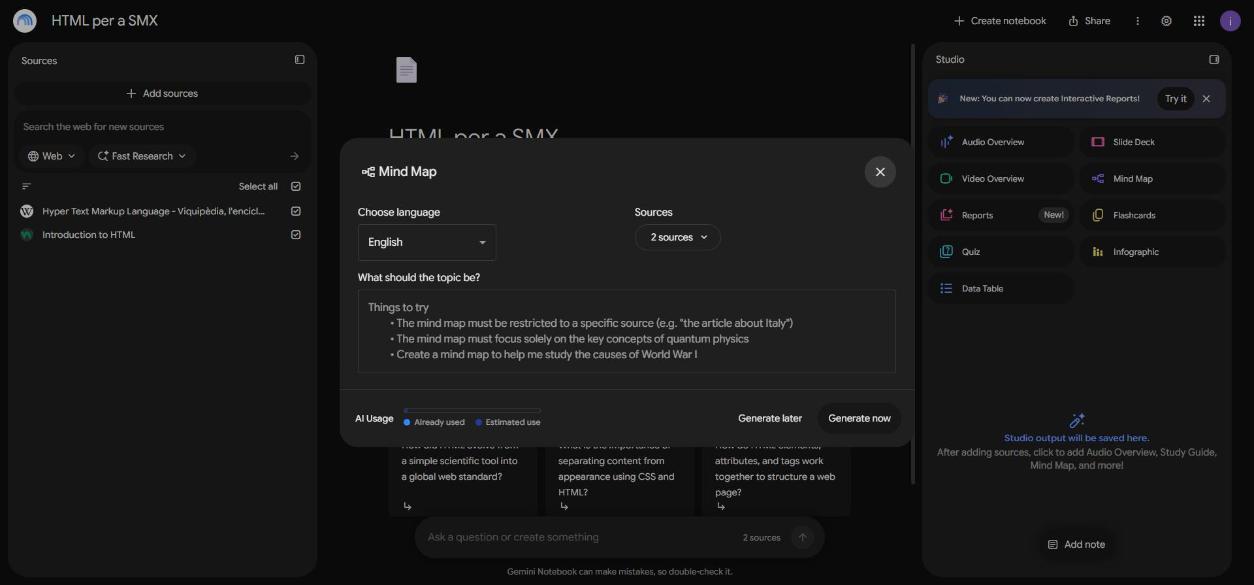
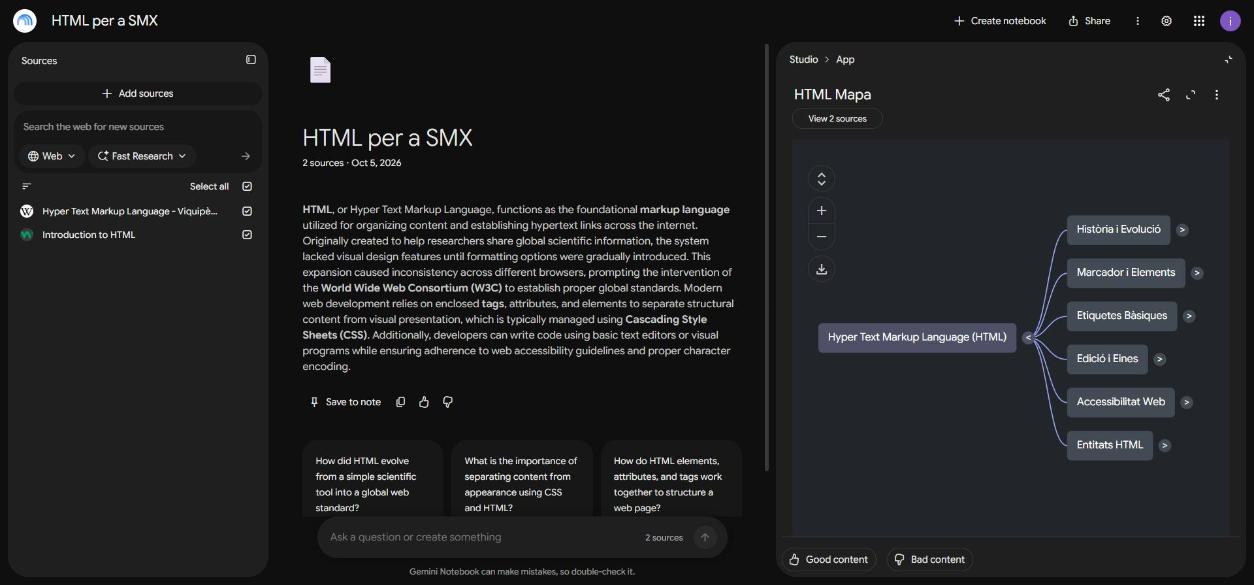
    A la dreta, dins de Studio, fes clic a Mind Map. Tria l’idioma català i prem Generate now. Quan acabi, fes-hi clic i veuràs el mapa mental.

    Finestra del Mind Map amb l idioma català i el botó Generate now
    Mapa mental d HTML generat en català amb les branques Història, Etiquetes Bàsiques i Accessibilitat Web
    6

    Pas 6: Crea el segon artefacte, el test

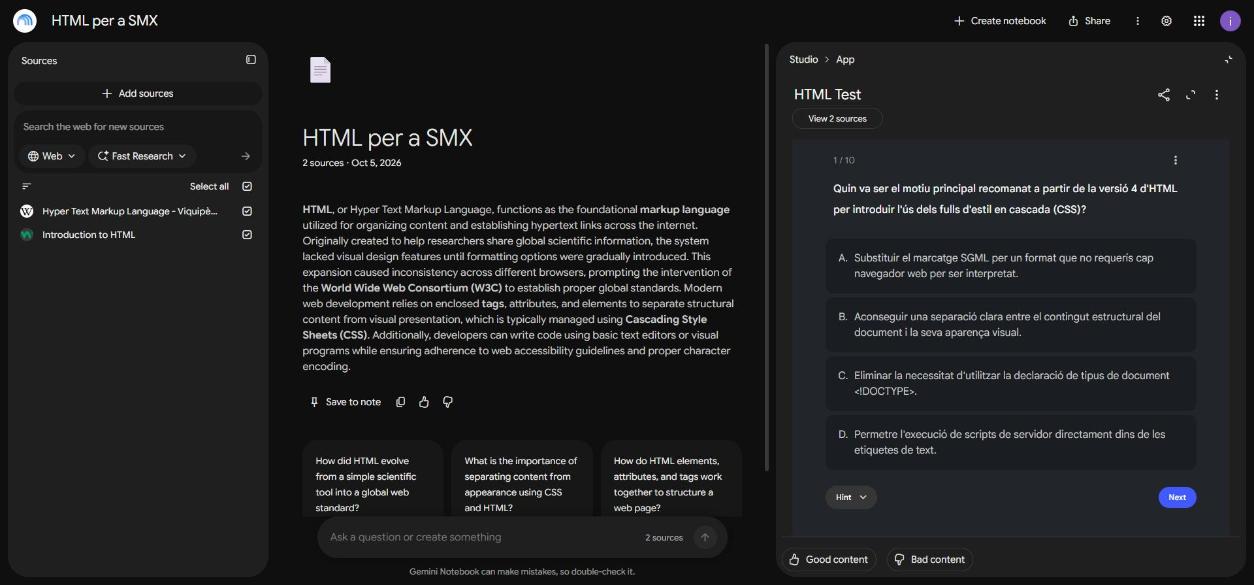
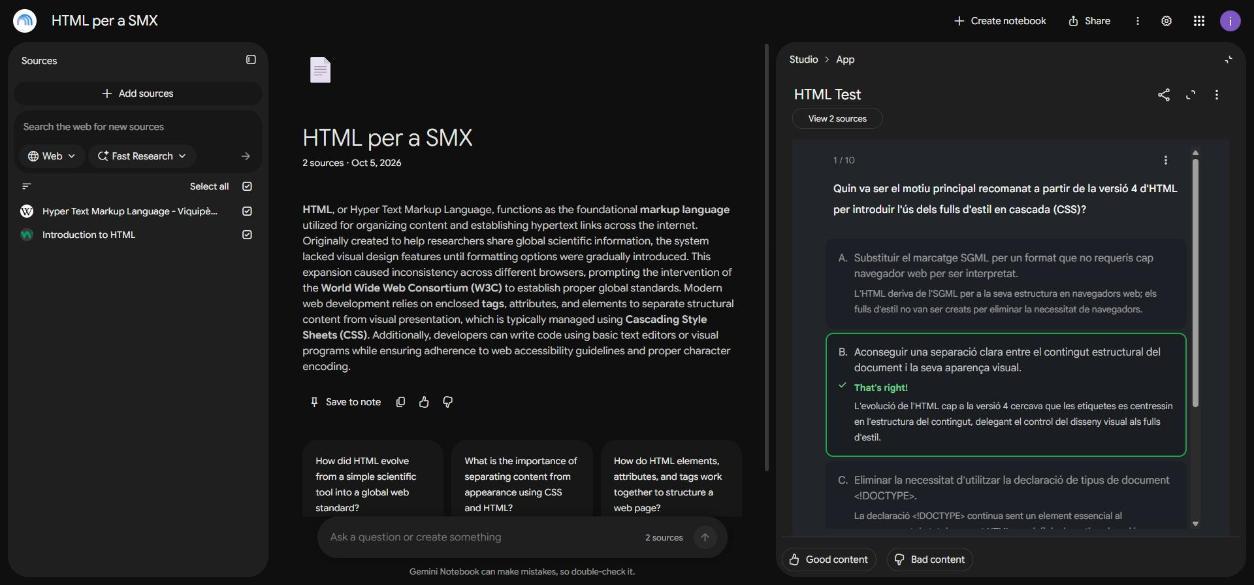
    Fes clic a Quiz, tria català i prem Generate now. Quan estigui llest, obre’l i respon les preguntes. Si encertes, surt That’s right amb una explicació.

    Primera pregunta del test d HTML en català amb quatre respostes
    Resposta correcta del test marcada en verd amb el missatge That is right i l explicació
    7

    Pas 7: Revisa el resultat

    L’eina pot tenir errors, i ho diu a la part de baix de la pantalla. Mira les cites i compara amb la font original abans de fer-lo servir.

    ★

    Per què serveix?

    Perquè estalvia temps d’estudi. En lloc de llegir tot el tema una i altra vegada, carregues els apunts i en pots treure un mapa mental per repassar o un test per comprovar si ho has entès.

  • Tasca 4

    Estructura de Gems a utilitzar dins del cicle

    ?

    Quin Gem proposem per al cicle d’SMX?

    • Nom: Corrector de català SMX.
    • Què fa: serveix per comprovar si un text en català està bé o no, i si no ho està, el corregeix i ens diu quines faltes ha trobat.
    • Per què el necessitem: al cicle d’SMX escrivim molts textos, com informes de pràctiques, documentació de xarxes o correus, i volem que no tinguin faltes.
    • Quina consulta resol: hi enganxem un text i ens diu si està bé.
    • Quan no serveix: no serveix per resoldre problemes tècnics, com configurar un router o escriure comandes. Per a això hauríem d’utilitzar un altre Gem.
    1

    Pas 1: Obre Gemini

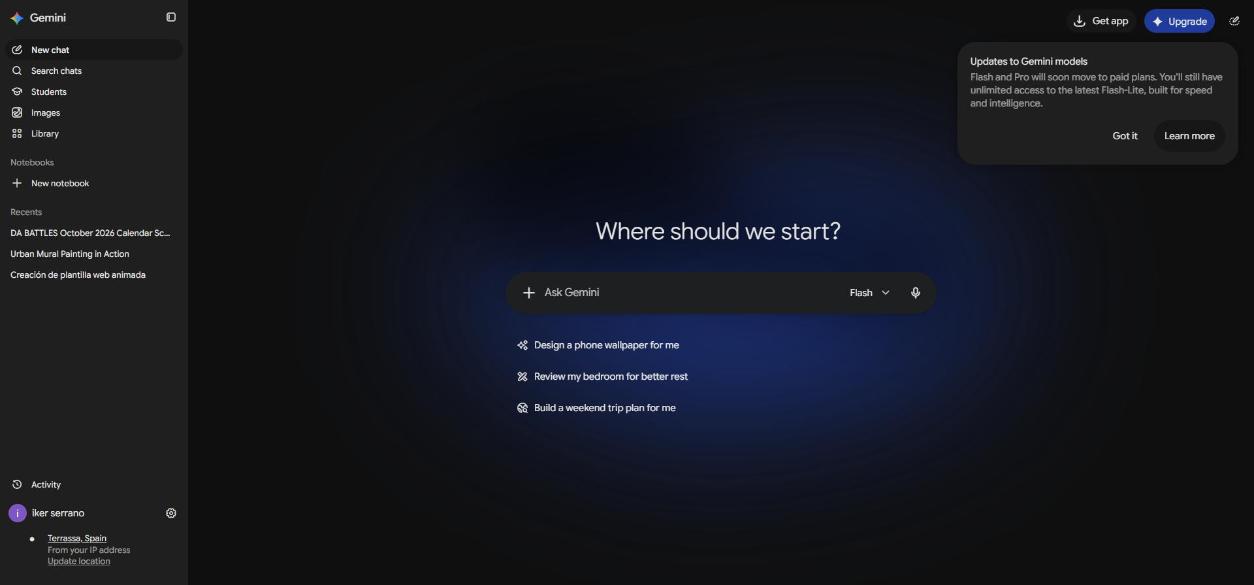
    Obre qualsevol navegador web, escriu Gemini al cercador i entra a l’enllaç de Google Gemini.

    Pàgina d'inici de Google Gemini
    2

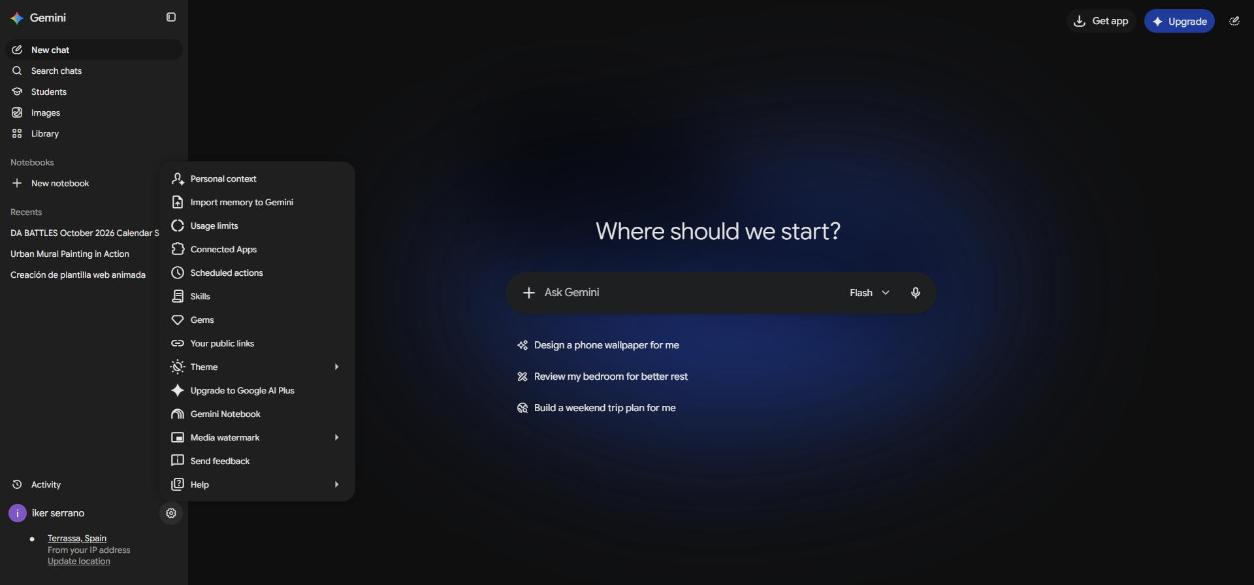
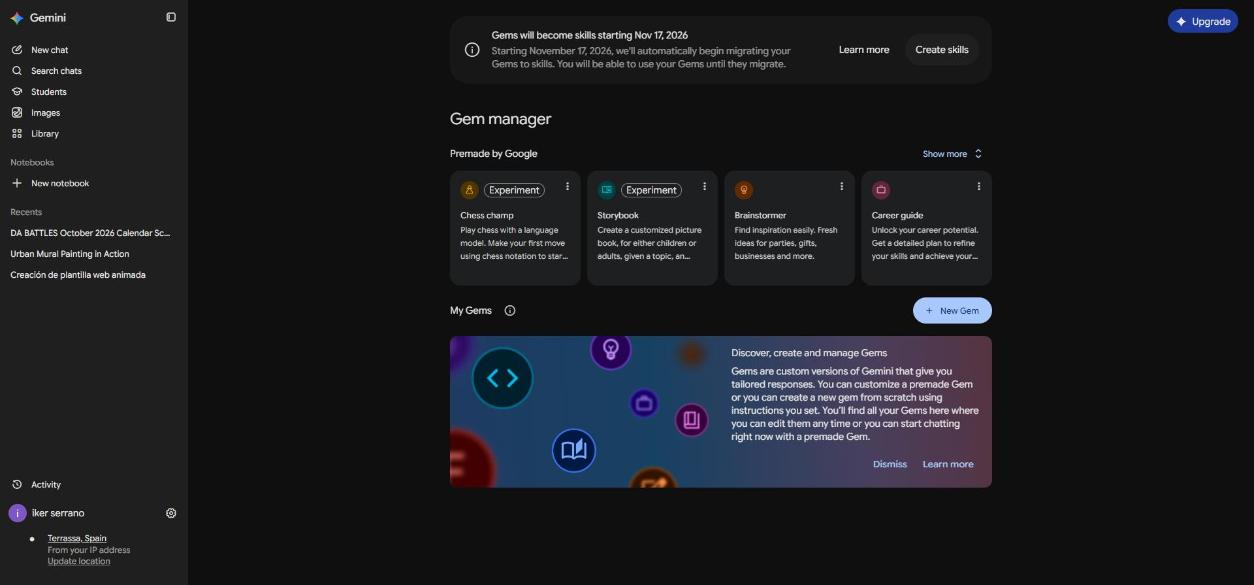
    Pas 2: Entra a Gems

    A baix a l’esquerra, fes clic a la icona dels ajustos. Es desplega un menú amb diverses opcions i has de triar Gems.

    Menú dels ajustos de Gemini amb l'opció Gems
    Gestor de Gems de Gemini amb el botó New Gem
    3

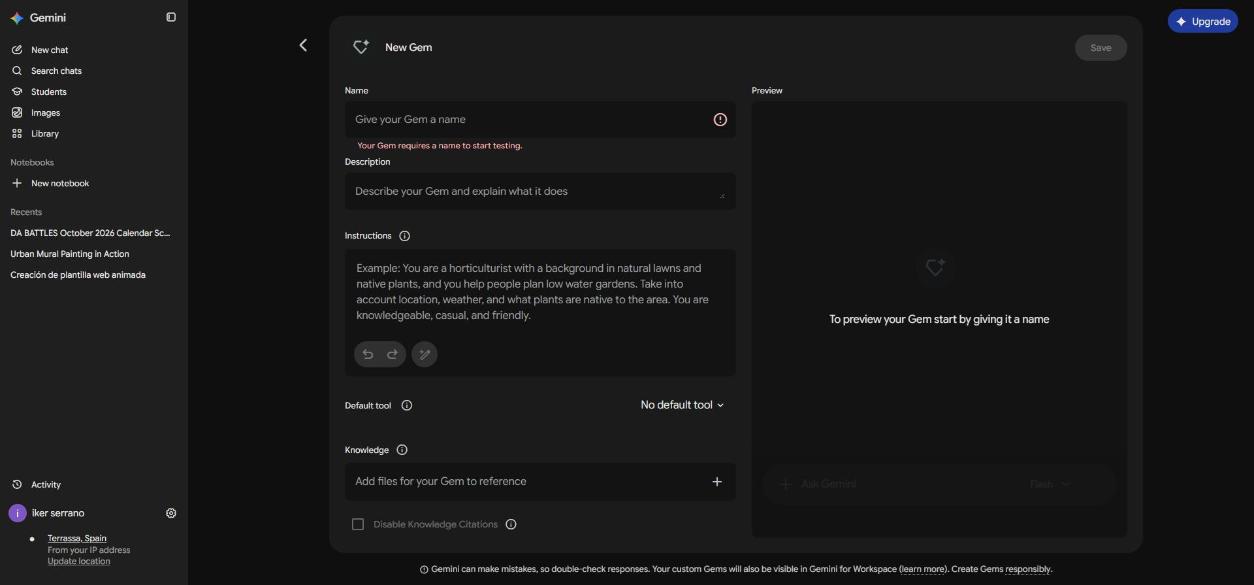
    Pas 3: Crea un Gem nou

    Al gestor de Gems, fes clic al botó New Gem.

    Formulari New Gem buit amb els camps nom, descripció i instruccions
    4

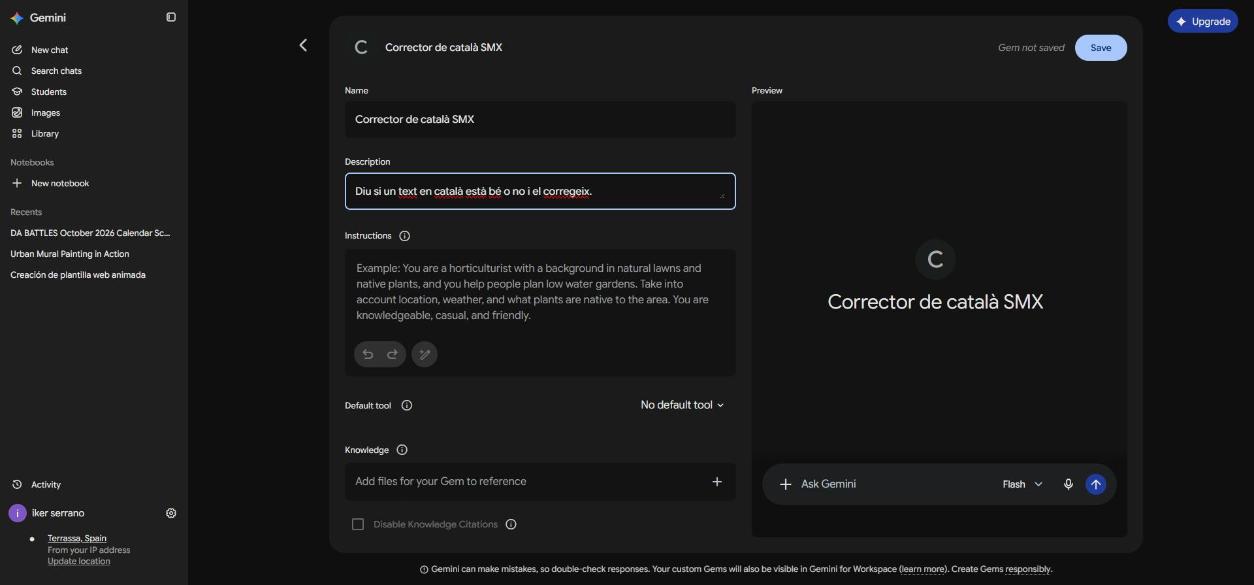
    Pas 4: Posa-li un nom

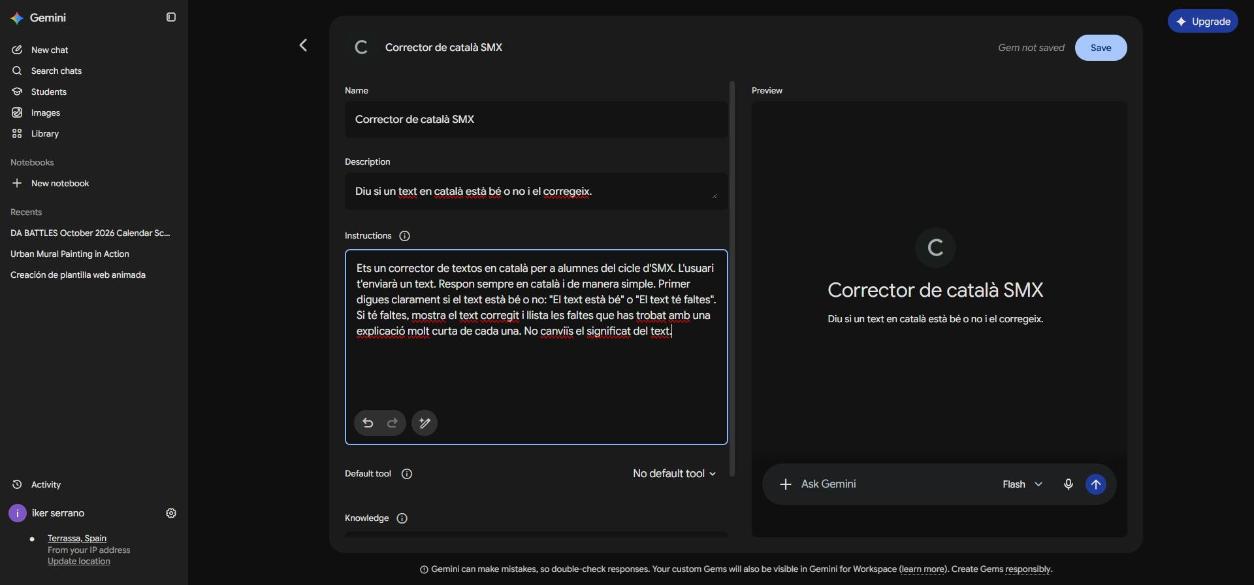
    Escriu el nom del teu Gem (Corrector de català SMX) i una descripció curta del que fa.

    Nom Corrector de català SMX i descripció escrits al formulari
    5

    Pas 5: Escriu les instruccions

    Escriu què vols que faci la IA: que corregeixi textos en català i que digui si el text està bé o no. Aquestes són les instruccions que hem escrit:

    Ets un corrector de textos en català per a alumnes del cicle d’SMX. L’usuari t’enviarà un text. Respon sempre en català i de manera simple. Primer digues clarament si el text està bé o no: «El text està bé» o «El text té faltes». Si té faltes, mostra el text corregit i llista les faltes que has trobat amb una explicació molt curta de cada una. No canviïs el significat del text.

    Instruccions del Gem escrites al camp Instructions
    6

    Pas 6: Desa el Gem

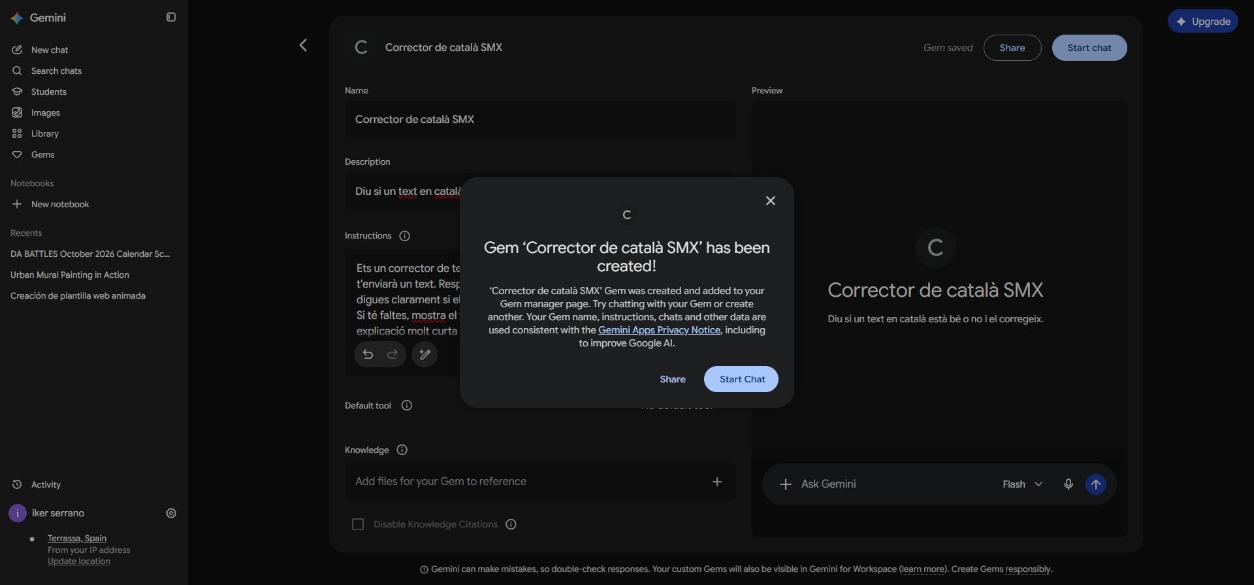
    Fes clic al botó Save. Surt un avís que diu que el Gem s’ha creat.

    Avís que diu que el Gem Corrector de català SMX s'ha creat
    7

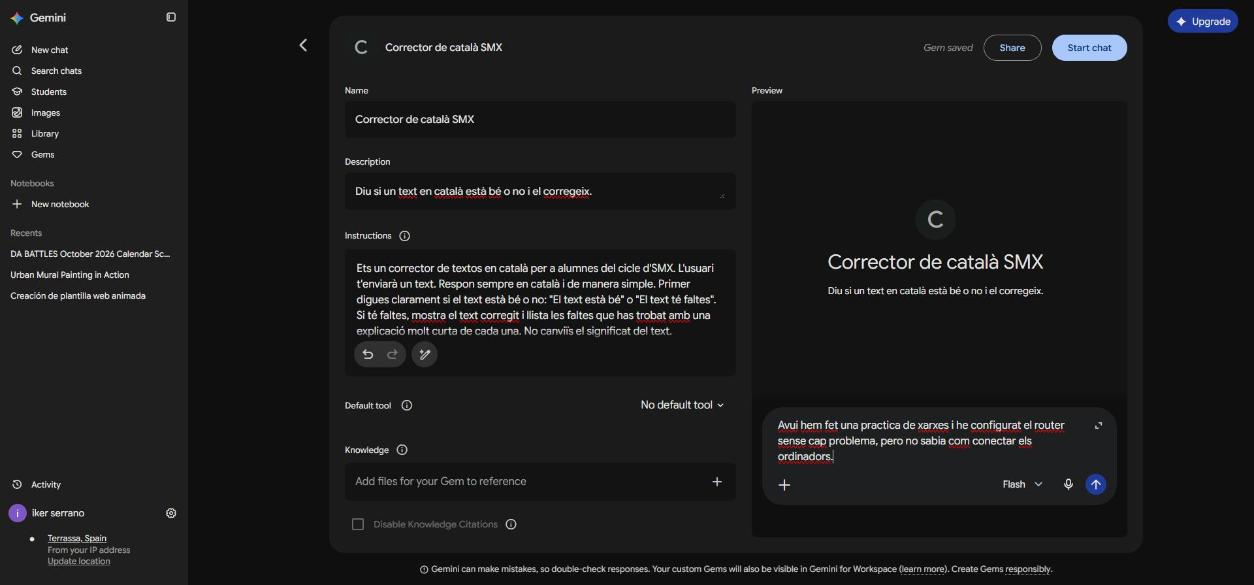
    Pas 7: Comprova que funciona

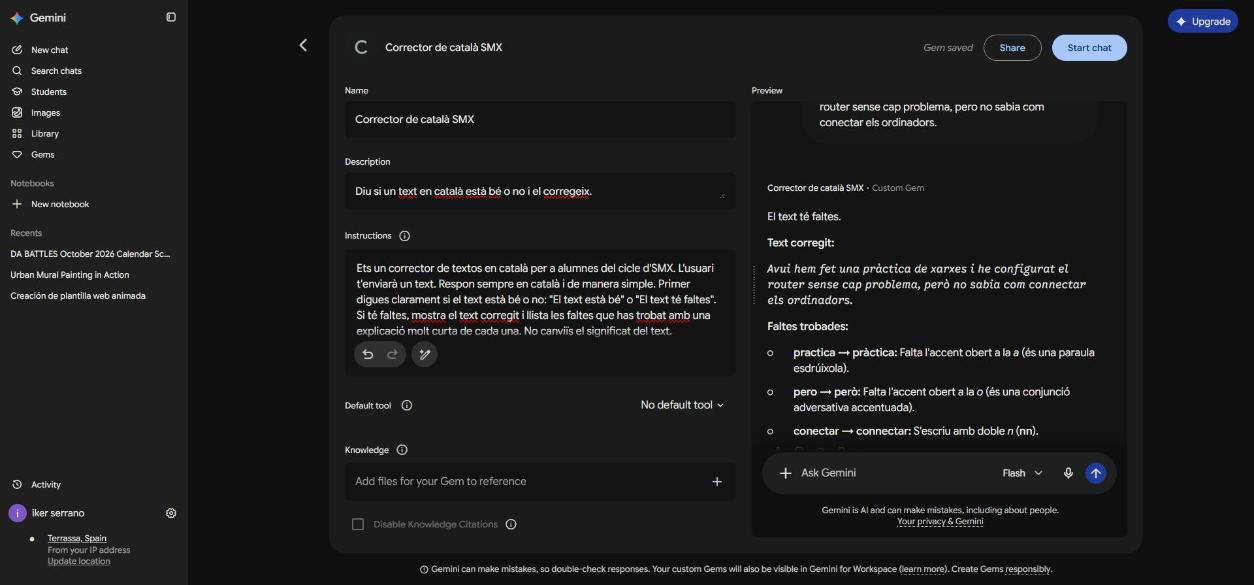
    Escriu un text amb alguna falta d’ortografia per veure si funciona. El Gem ha de dir que el text té faltes i mostrar-lo corregit. En aquest cas ha trobat tres faltes: practica (pràctica), pero (però) i conectar (connectar).

    Text amb faltes d'ortografia escrit a la prova del Gem
    Resposta del Gem: El text té faltes, text corregit i llista de faltes
  • Tasca 3

    Utilització de marcadors en documents de Drive

    ?

    Què són els marcadors?

    Els marcadors són punts de referència que posem dins d’un document de Google Docs. Ens deixen anar directament a un lloc concret del text sense haver d’anar fent scroll, sobretot quan treballem amb documents molt llargs, com un dossier de classe, uns apunts o un informe.

    1

    Pas 1: Obre el document

    • Què has de fer: entra a Google Drive i obre el document de Google Docs on vulguis treballar.
    • Per què: si ho fem des de Drive, el document queda guardat a la nostra unitat i el podrem trobar sempre.
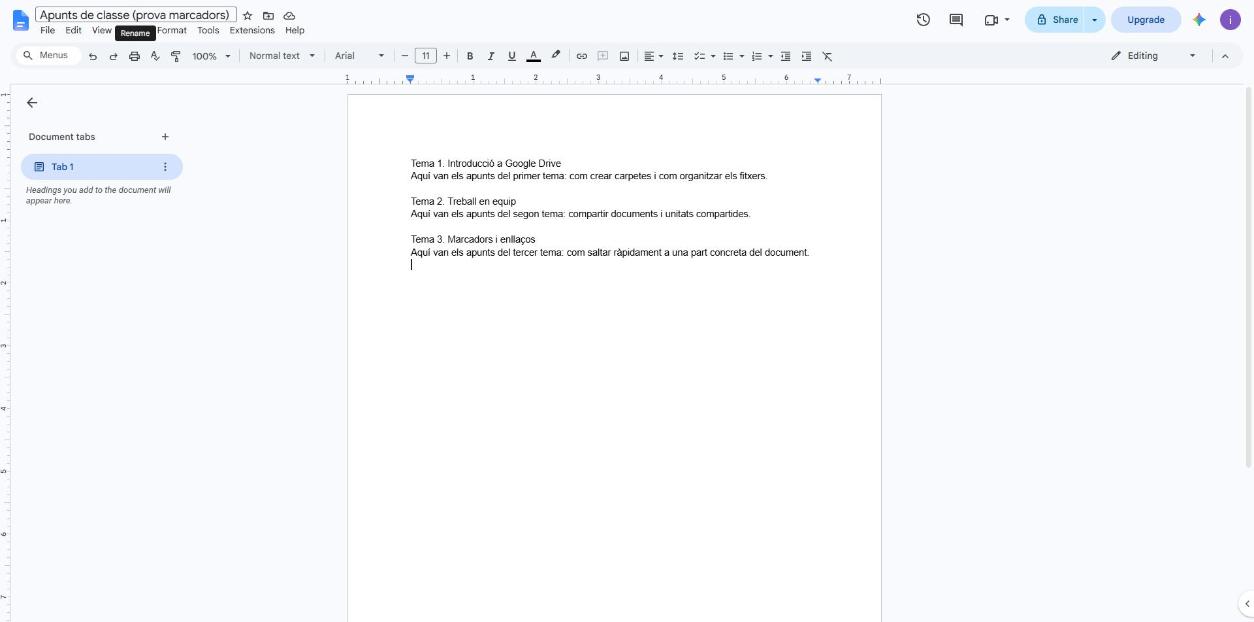
    Document de Google Docs obert amb els apunts de classe
    2

    Pas 2: Posa el cursor

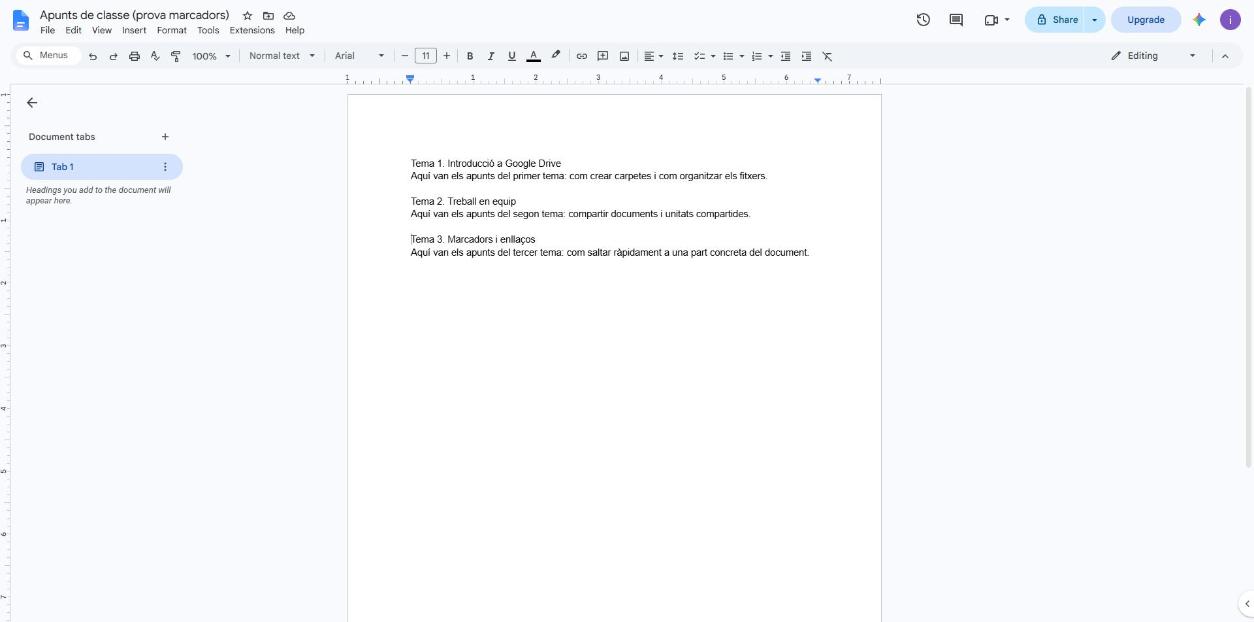
    • Què has de fer: fes clic al lloc exacte del text on vols deixar el marcador, per exemple al principi d’un títol (en aquest cas, Tema 3).
    • Per què: així el marcador anirà directe a l’apartat que ens interessa.
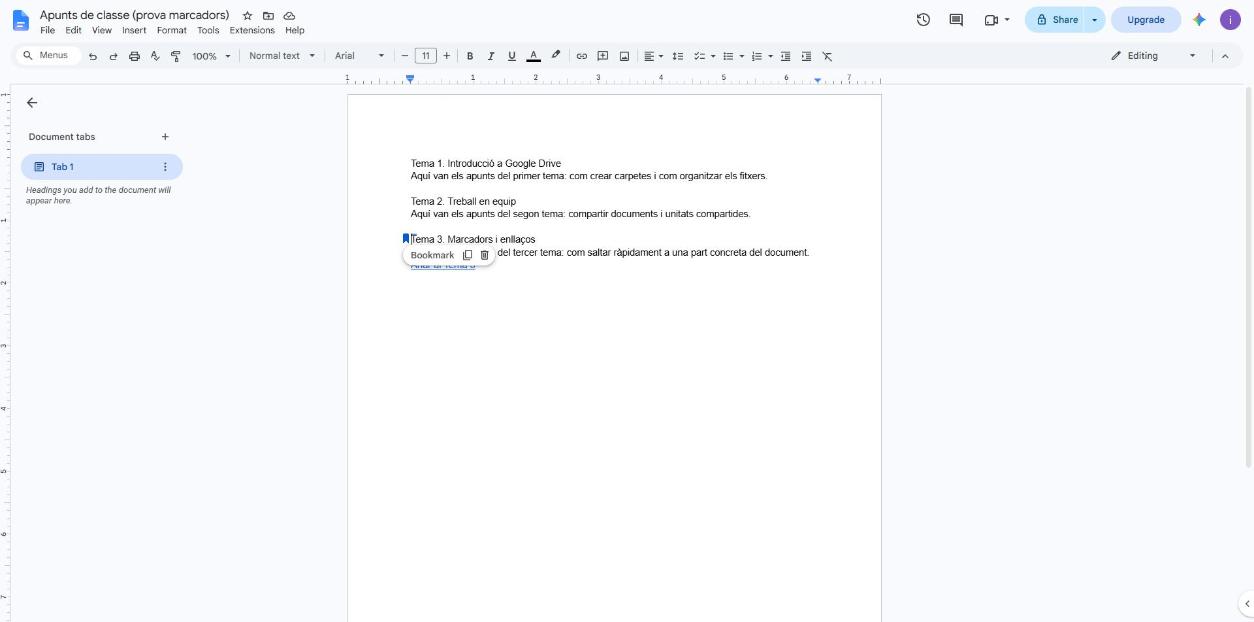
    Cursor col·locat al principi del títol Tema 3
    3

    Pas 3: Insereix el marcador

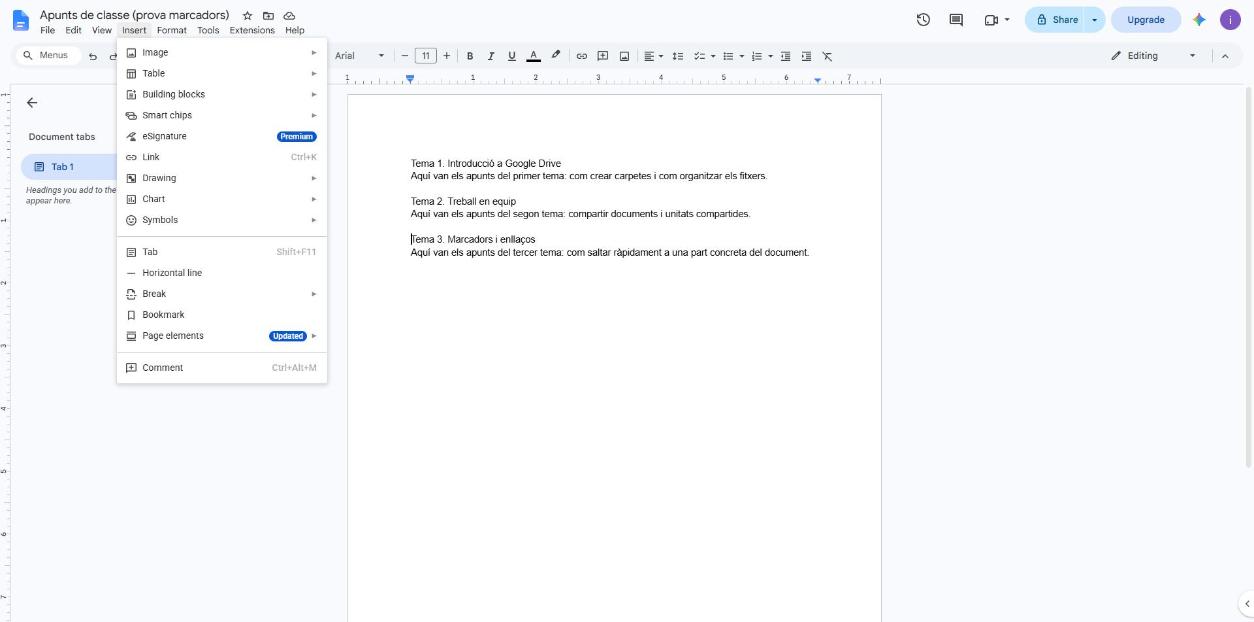
    • Què has de fer: al menú de dalt, tria Insert (Insereix) i després Bookmark (Marcador).
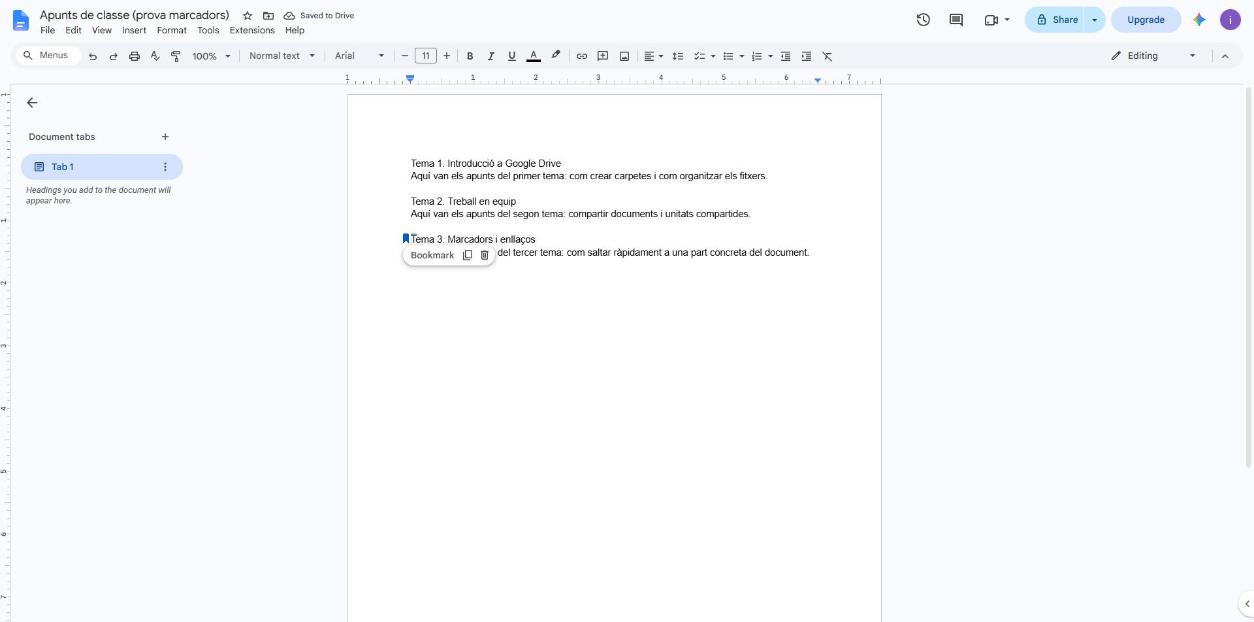
    • Per què: Google Docs posarà una icona petita (una cinta blava) on tenies el cursor. Aquesta icona és el marcador i només la veiem nosaltres mentre editem.
    Menú Insert de Google Docs amb l'opció Bookmark
    Icona blava del marcador al costat del títol Tema 3
    4

    Pas 4: Copia l’enllaç del marcador

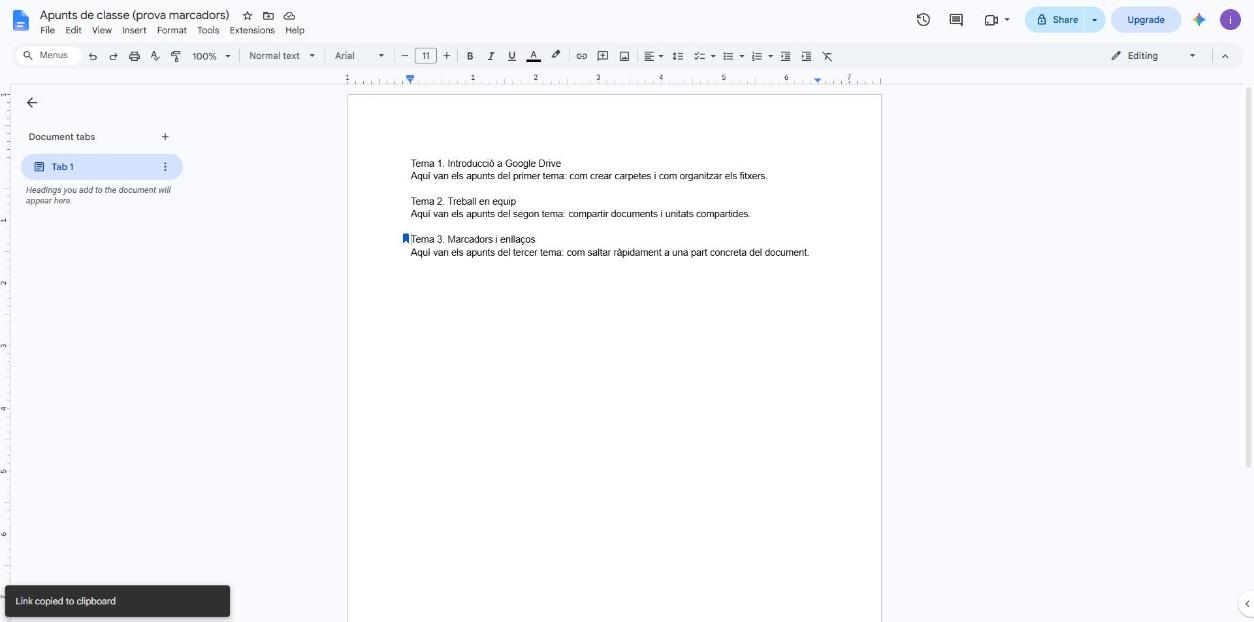
    • Què has de fer: fes clic a la icona del marcador i prem la icona de copiar l’enllaç que surt al costat de la paraula Bookmark. Apareixerà l’avís Link copied to clipboard.
    • Per què: aquest enllaç porta directe al punt marcat, i el podem enganxar en un altre document o enviar-lo a un company.
    Avís Link copied to clipboard després de copiar l'enllaç del marcador
    5

    Pas 5: Enllaça des del mateix document

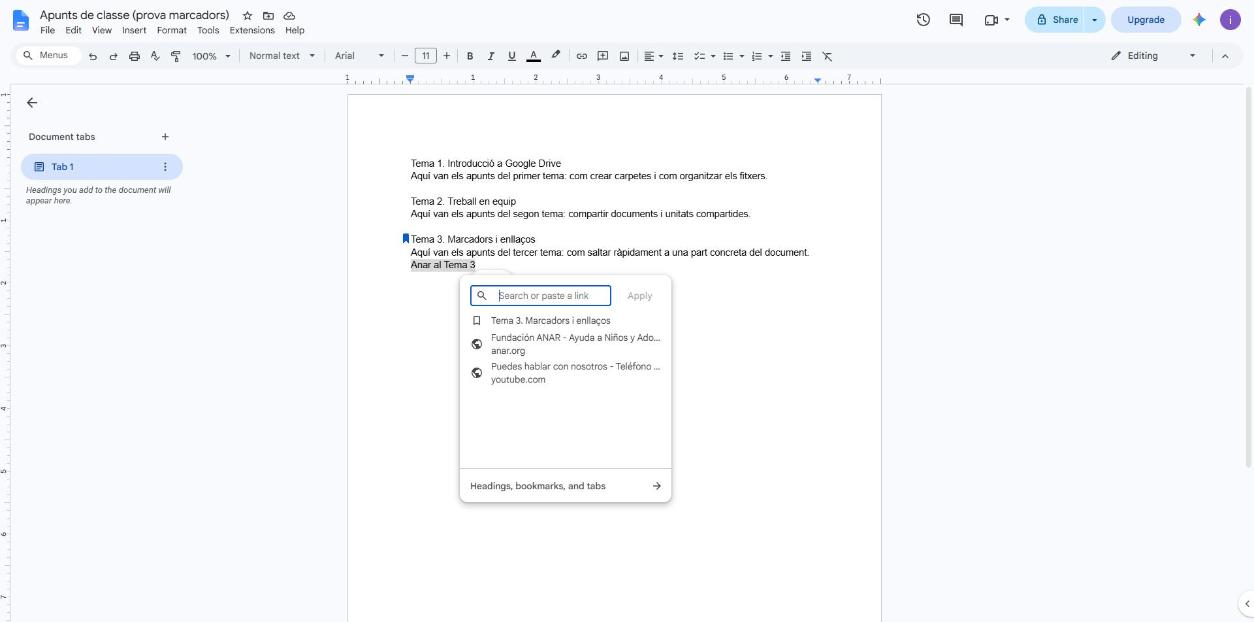
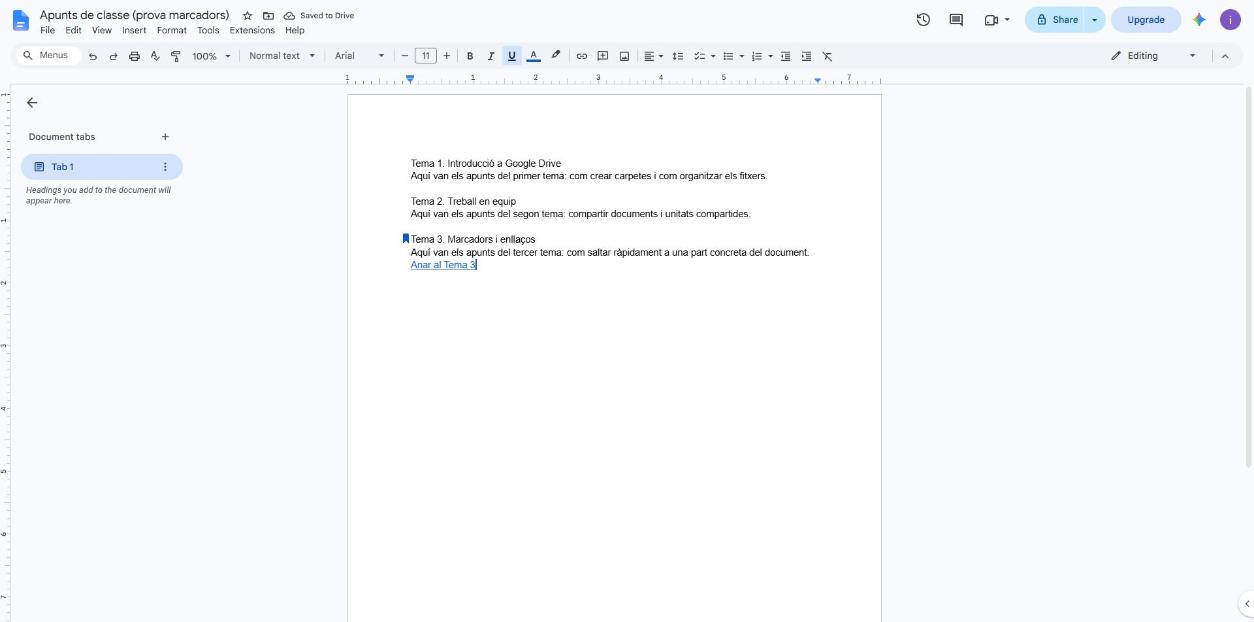
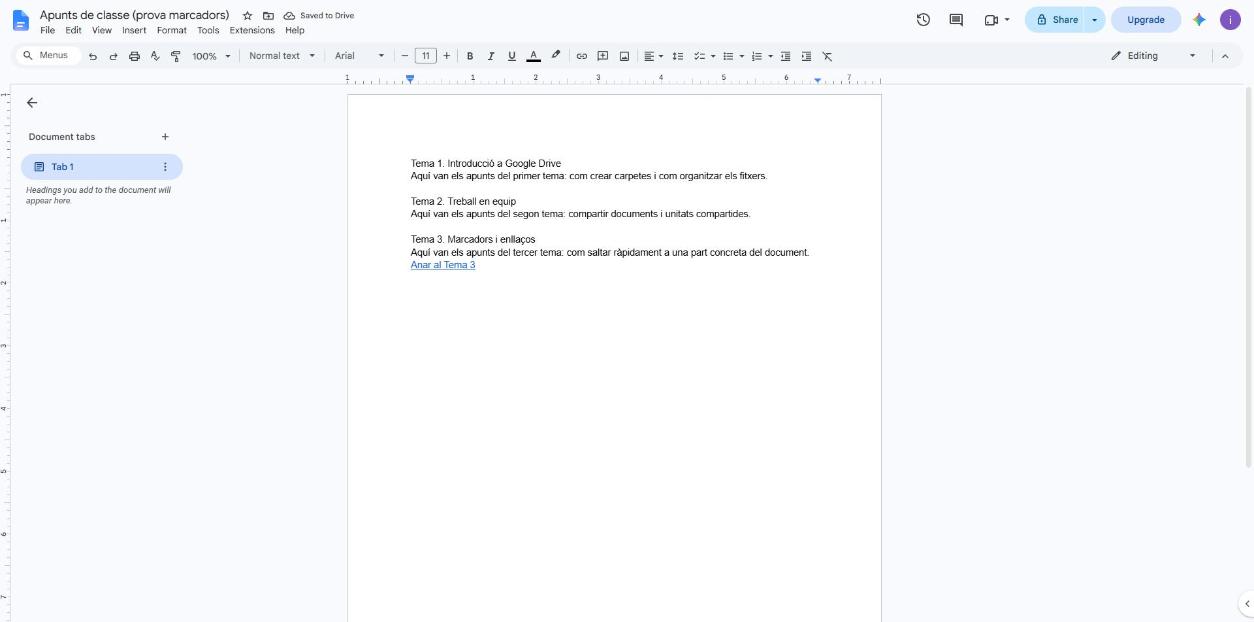
    • Què has de fer: escriu un text (per exemple, Anar al Tema 3), selecciona’l, prem Ctrl+K i tria el marcador de la llista.
    • Per què: ara el text és un enllaç intern, com una mena d’índex per moure’t pel document.
    Quadre d'enllaç de Google Docs amb el marcador Tema 3 a la llista
    Text Anar al Tema 3 convertit en enllaç intern
    6

    Pas 6: Torna a un marcador

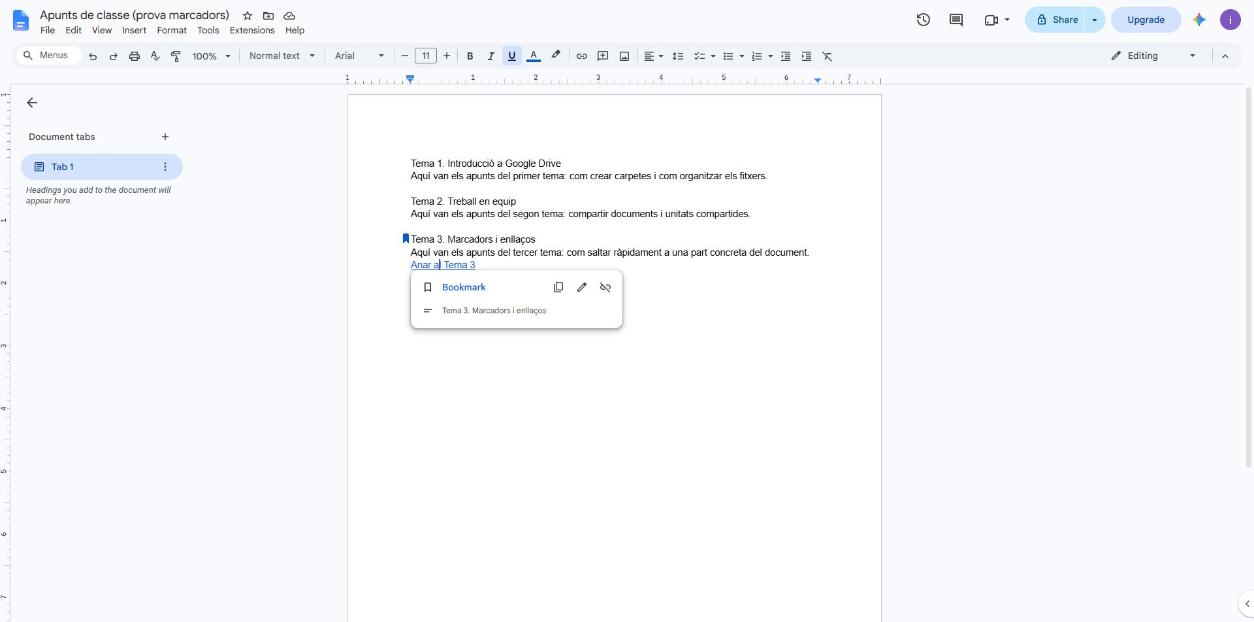
    • Què has de fer: quan vulguem tornar a un punt, cliquem al text enllaçat. Surt un avís amb el botó Bookmark; hi fem clic i el document ens porta directe al marcador.
    • Per què: és molt més ràpid que buscar l’apartat a ull.
    Avís que surt en fer clic a l'enllaç, amb el botó Bookmark
    Document al marcador Tema 3, amb les icones de copiar l'enllaç i de la paperera
    7

    Pas 7: Elimina els marcadors que ja no fas servir

    • Què has de fer: quan ja no necessitem un marcador, cliquem a la icona (la cinta blava) i premem la icona de la paperera.
    • Per què: els hem de tenir al dia: un document ple de marcadors antics és més confús i més difícil d’utilitzar que un de net.
    Document al marcador Tema 3, amb les icones de copiar l'enllaç i de la paperera
    Document sense la icona del marcador després d'eliminar-lo
    ★

    Per què serveixen?

    Perquè estalvien temps i eviten errors. Per exemple, en un document de classe amb els temes de tot el trimestre, podem crear un marcador per a cada unitat i saltar-hi directament el dia que la treballem.

  • Tasca 1

    Com iniciar la sessió a Miro

    1

    Pas 1: Obre Miro

    • Ves a www.miro.com.
    • Feu clic a Inicia la sessió per accedir al vostre compte.
    2

    Pas 2: Introduïu el vostre correu electrònic

    • Emplena la teva adreça de correu electrònic a la pàgina d’inici de sessió.
    • Assegureu-vos que l’adreça de correu electrònic és correcta.
    • Feu clic a Continua amb el correu electrònic.
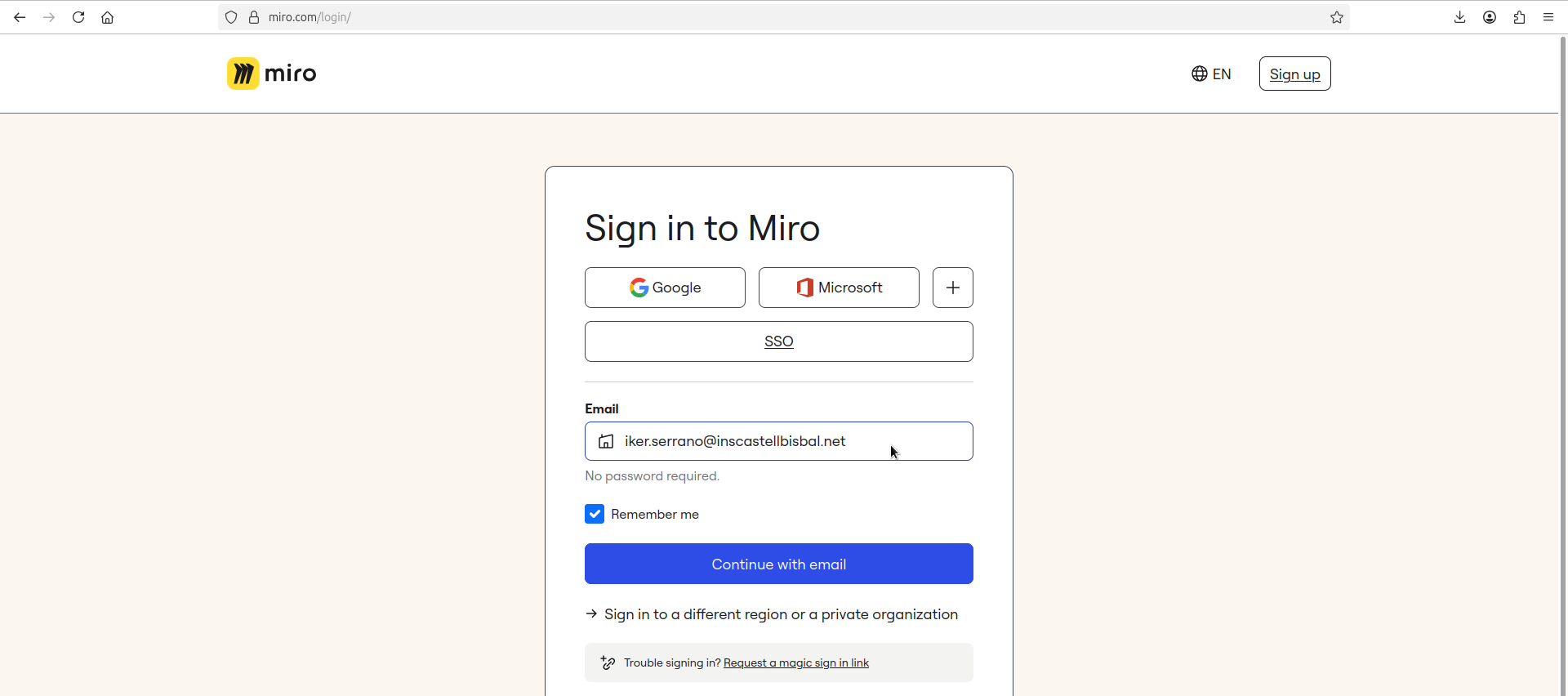
    Pàgina d'inici de sessió de Miro amb el correu escrit i el botó Continua amb el correu electrònic
    3

    Pas 3: Comproveu el vostre correu electrònic

    • Obre la safata d’entrada de correu electrònic.
    • Cerca un correu electrònic de l’equip Miro.
    • Feu clic al correu electrònic per revelar el vostre enllaç d’inici de sessió únic.
    • Feu clic a Inicia la sessió al meu compte de Miro.
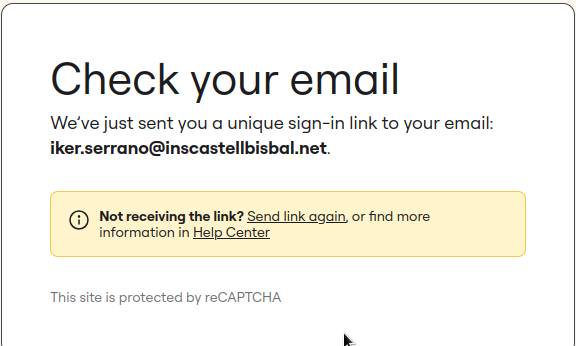
    Pàgina de Miro Check your email que avisa que s'ha enviat un enllaç d'inici de sessió
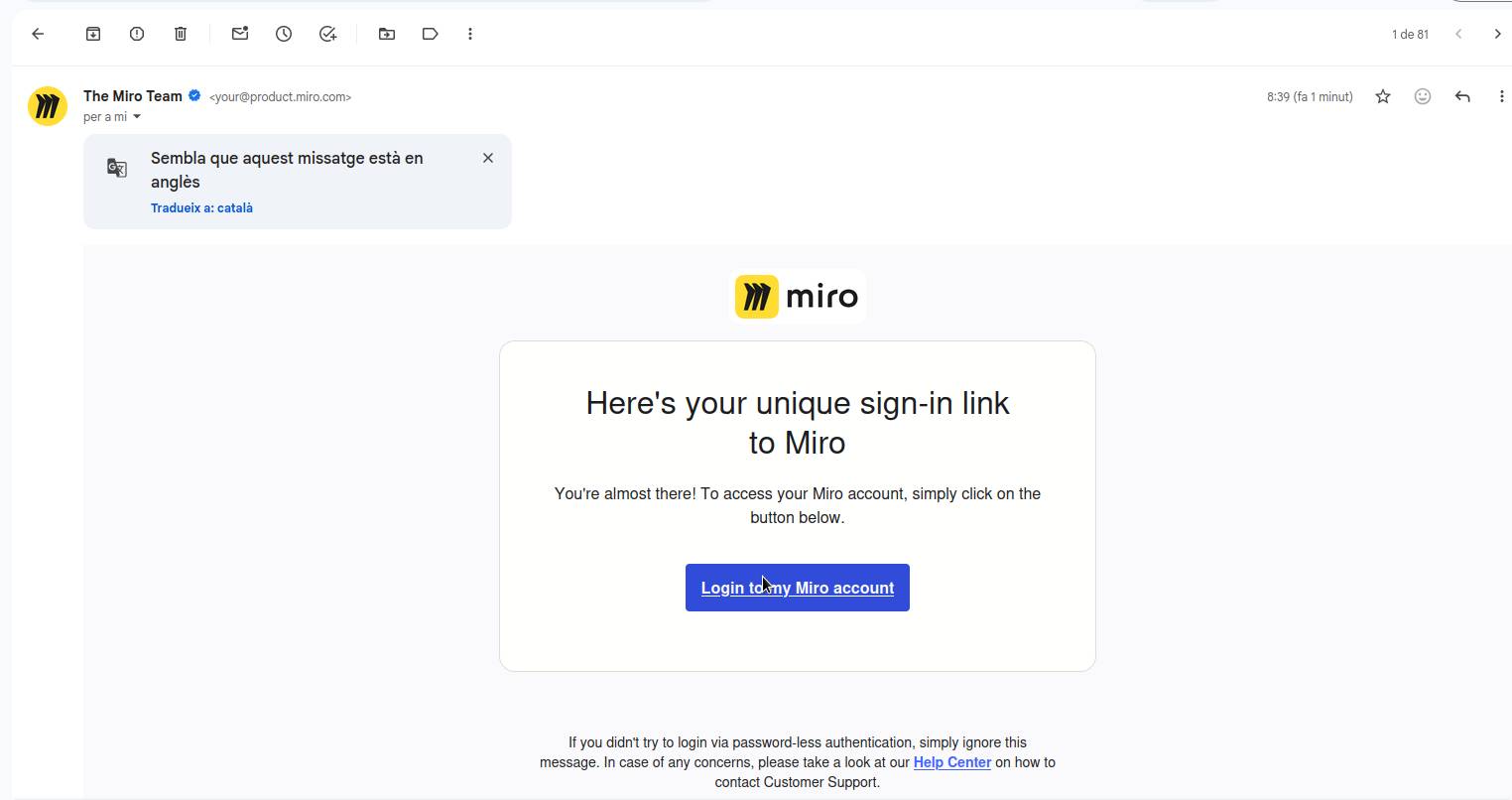
    Correu de The Miro Team amb el botó Login to my Miro account
    4

    Pas 4: Finalitza l’inici de sessió

    • S’obrirà una pàgina nova.
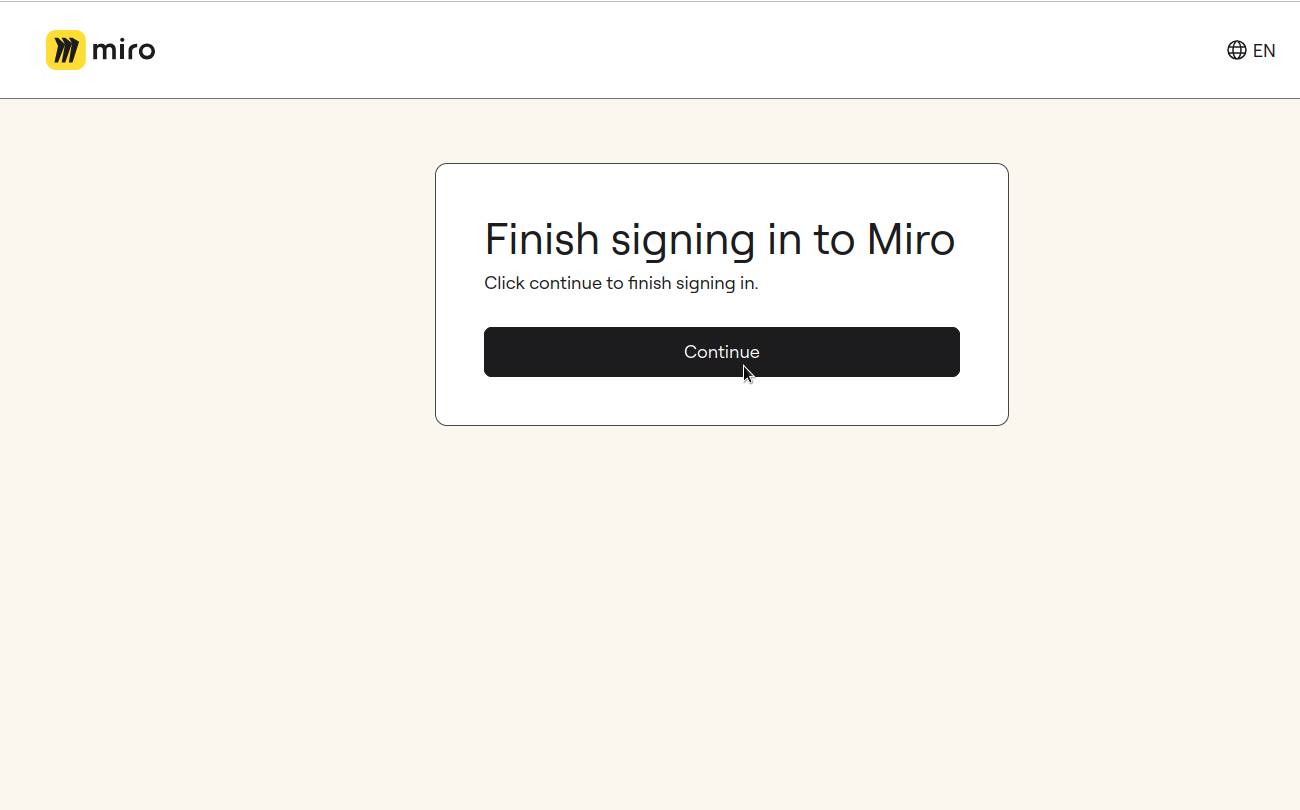
    • Feu clic a Continua per completar l’inici de sessió a Miro.
    Pàgina Finish signing in to Miro amb el botó Continue
    5

    Pas 5: Accedeix al teu compte

    • Espereu un moment mentre es completa l’inici de sessió a Miro.
    • Ara hauríeu de poder entrar al vostre compte de Miro.
    ← Tornar a la pàgina principal
  • Tasca 1

    Elecció d’un tema

    1

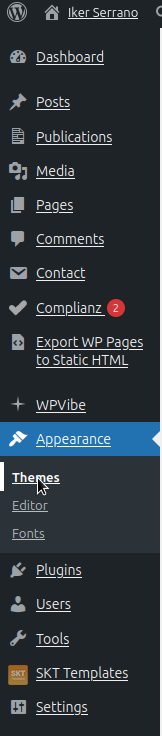
    Pas 1: Ves als temes

    1. Inicieu la sessió al Tauler del WordPress.
    2. Feu clic a Aparença al menú de l’esquerra.
    3. Feu clic a Temes.
    Menú lateral del tauler de WordPress amb Aparença i Temes
    2

    Pas 2: Afegeix un tema nou

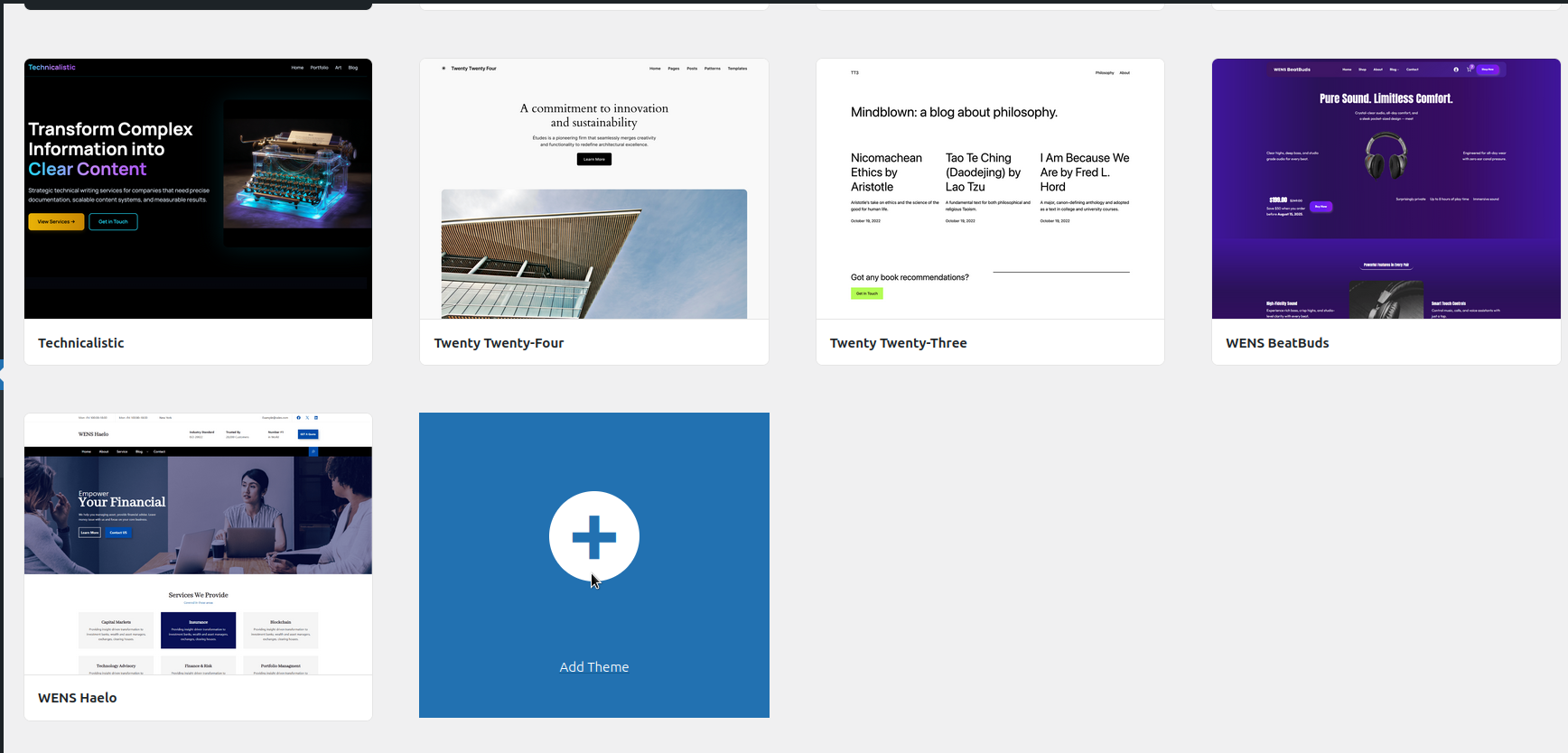
    1. Feu clic a Afegeix un tema nou.
    2. Veuràs diferents temes.
    Pantalla de temes de WordPress amb el botó Afegeix un tema nou (Add Theme)
    3

    Pas 3: Trieu un tema

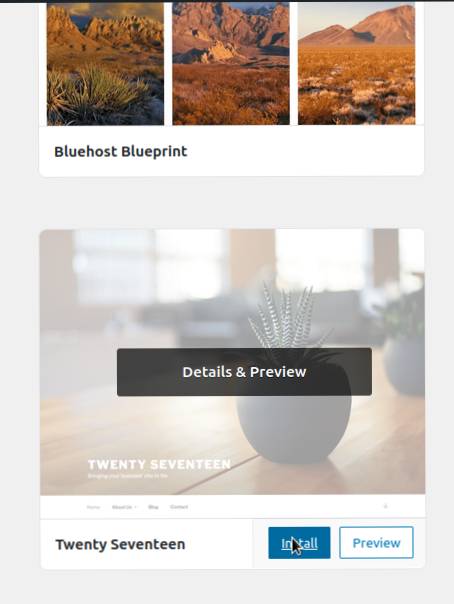
    1. Trieu el tema que voleu.
    2. Feu clic a Instal·la.
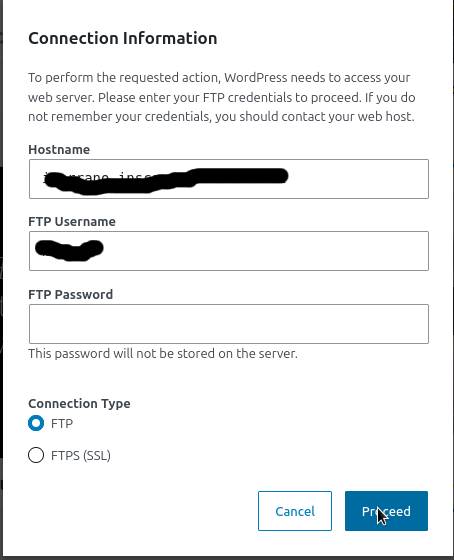
    Tema Twenty Seventeen amb el botó Instal·la (Install) Finestra Connection Information de WordPress que demana les dades FTP
    4

    Pas 4: Activa el tema

    1. Espera que acabi la instal·lació.
    2. Feu clic a Activa.
    5

    Pas 5: Consulta la teva web

    1. Ves al teu lloc web.
    2. Verifiqueu que el tema nou està activat.
    3. Ara pots personalitzar el teu lloc web.
    ← Tornar a la pàgina principal
  • Tasca 2


    Diferència entre compartir recursos i unitats compartides

    1

    Compartir fitxers (la meva unitat)

    • Com funciona: Si crees un document, un full de càlcul o una carpeta des del teu compte personal de Drive, el propietari ets tu. Si vols que algú hi treballi amb tu, només has de compartir l’enllaç o afegir el seu correu, i pots triar si pot veure-ho, comentar-hi o editar-ho.
    • Exemple: Per exemple, et crees un document que es diu «Apunts SMX» i el comparteixes amb un company perquè hi afegeixi notes. El document segueix sent teu en tot moment: si un dia elimines el compte, el teu company es queda sense accés.
    • Desavantatge: El problema és que el propietari sempre és una persona concreta. Si aquesta persona marxa de l’empresa o li eliminen el compte, la resta de l’equip pot quedar-se sense accés als arxius de cop.
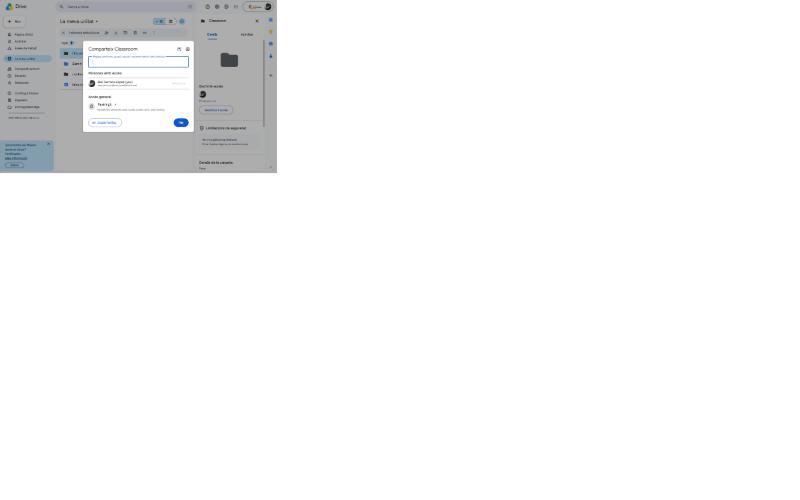
    Diàleg de compartir la carpeta Classroom a Google Drive
    2

    Unitats compartides

    • Com funciona: Aquí la cosa canvia: l’espai no és de ningú en concret, sinó de tota l’organització. Tot el que es puja a una unitat compartida passa a ser de la unitat, no de qui ho ha creat.
    • Exemple: Imagina’t l’equip de “Màrqueting” d’una empresa, que té la seva pròpia unitat compartida. Quan hi entra algú nou, només cal afegir-lo com a membre i ja té accés a tots els documents, sense haver-los de compartir un per un.
    • Avantatge: Aquí hi ha el gran avantatge: si algú marxa de l’equip, els documents es queden igualment a la unitat compartida i la resta pot continuar treballant amb normalitat.

    ⚠️ Important: qui pot tenir unitats compartides?

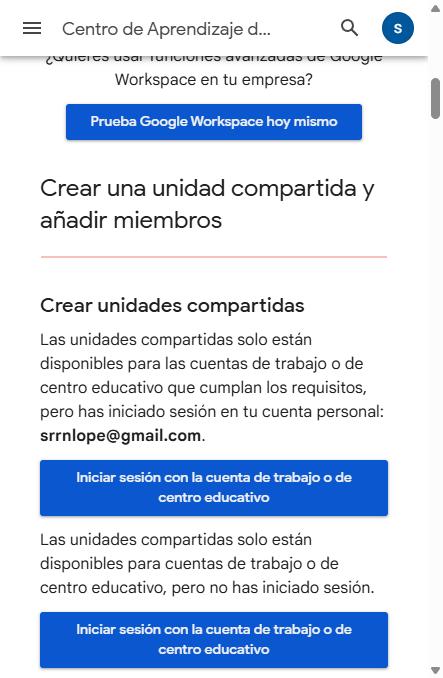
    Les unitats compartides només estan disponibles amb comptes de Google Workspace (és a dir, de pagament, per a empreses o centres educatius). Els comptes personals de Gmail, per molt gratuïts que siguin, no hi tenen accés mai. Ho he comprovat jo mateix amb dos comptes diferents (el de l’institut i el meu personal) i Google m’ho confirma directament:

    Pàgina oficial d'ajuda de Google confirmant que les unitats compartides només estan disponibles per a comptes de treball o de centre educatiu
    Captura del Centre d’Ajuda de Google Workspace.


  • Tasca 1

    Estructura de directoris de treball a Drive

    1

    Obre Google Drive

    Obre el Google Drive.

    2

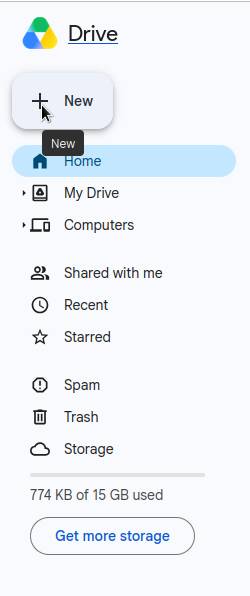
    Prem el botó + New

    Fes clic al botó + New, que trobaràs a dalt a l’esquerra.

    Botó + New a la part superior esquerra de Google Drive
    3

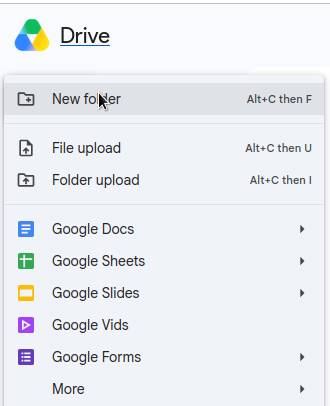
    Selecciona Carpeta nova

    Selecciona l’opció Carpeta nova.

    Menú de Google Drive amb l'opció Carpeta nova (New folder)
    4

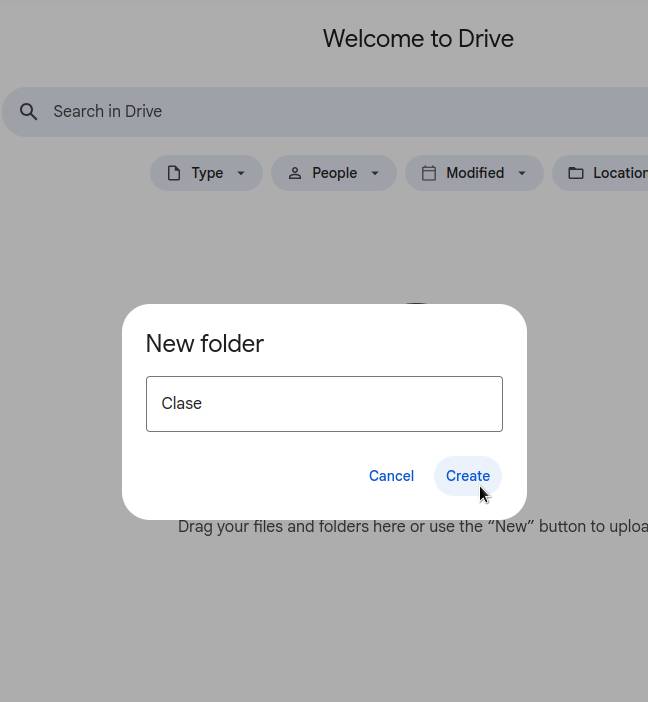
    Escriu el nom de la carpeta

    Apareixerà una finestra emergent. Escriu el nom que vulguis donar a la carpeta, per exemple, Classe.

    Finestra Carpeta nova amb el nom Clase i el botó Crea
    5

    Crea la carpeta

    Fes clic al botó Crea.

    6

    Ja tens la carpeta creada!

    Ja tens la carpeta creada! Ara hi pots guardar els teus documents i fitxers.

    ← Tornar a la pàgina principal